
Problema: En los proyectos PODIO, se realiza documentación de las etapas de cada proyecto de manera manual, se diseñan y se adaptan según el contenido.
Solución: Hacer la generación de los formatos de las etapas, estandarizados desde el llenado de formularios homogéneos de cada tipo.
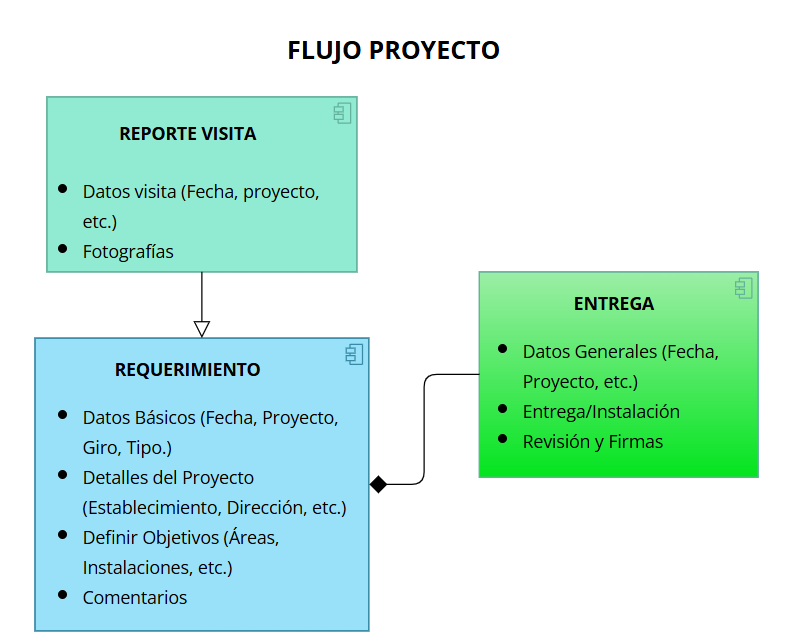
INICIAR SESIÓN.
Ingresar en el navegador al sitio: FormsPodio o desde la app del escritorio.

Capturar las credenciales de acceso.
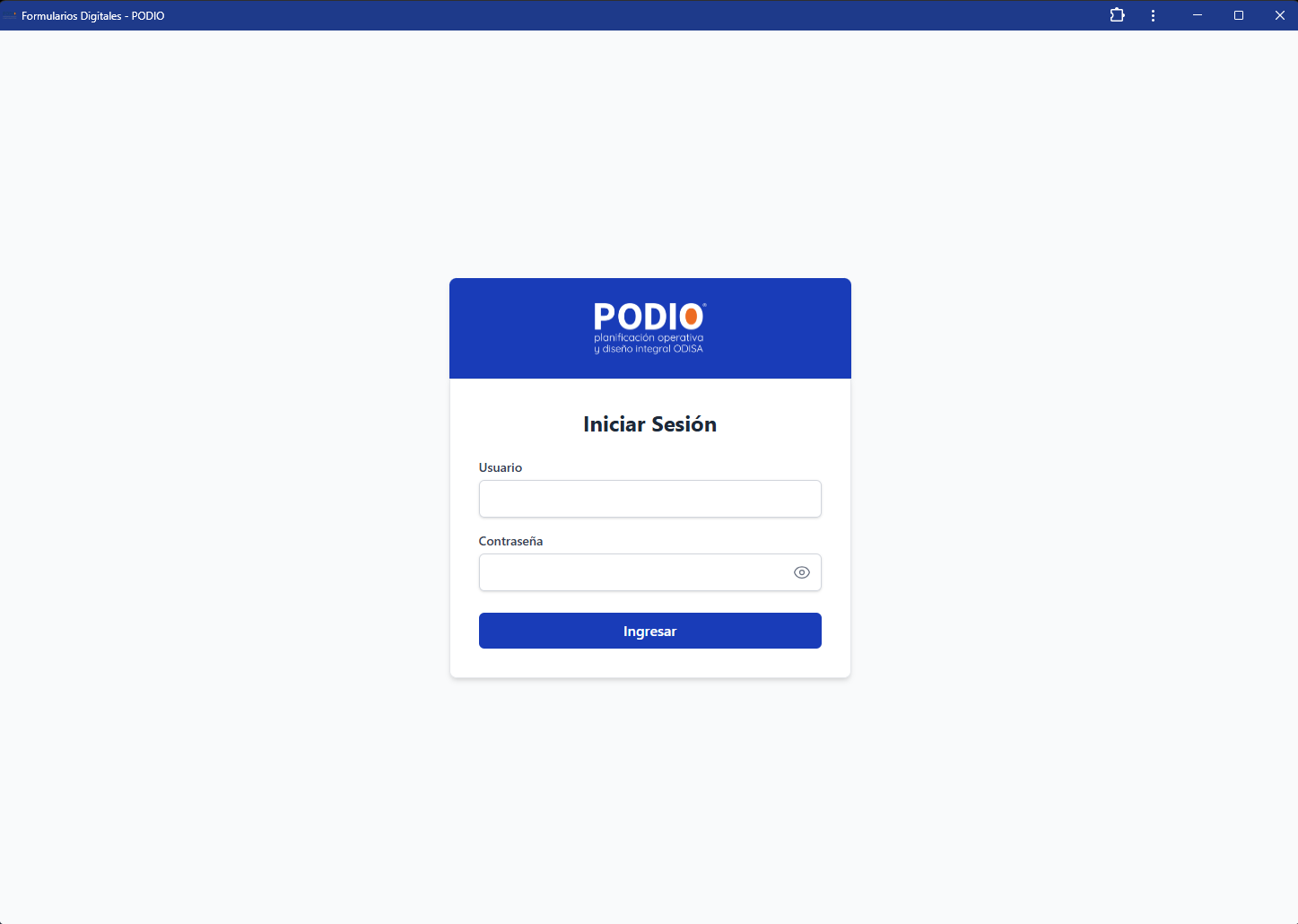
Pantalla principal:
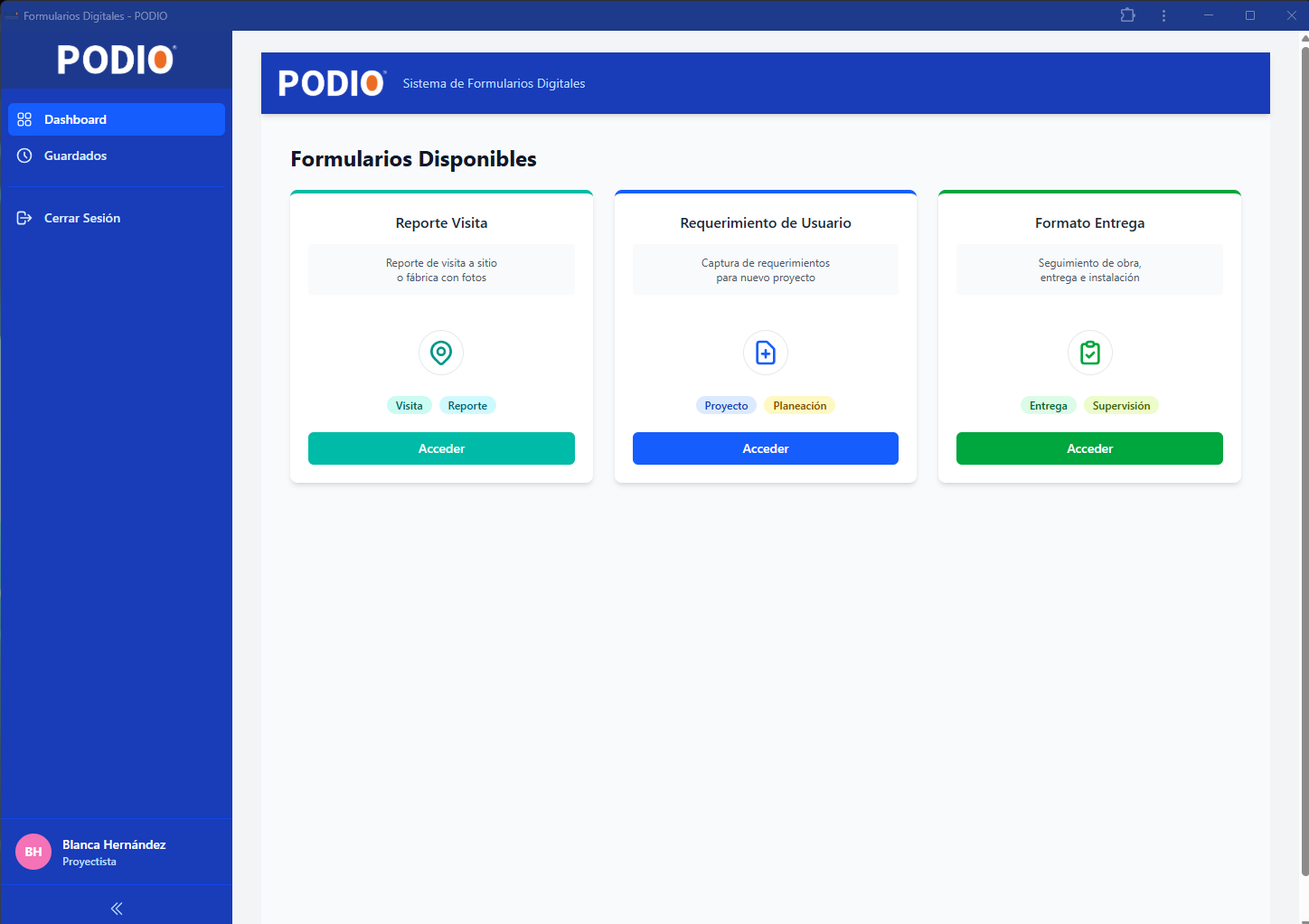
FORMATO DE VISITA
CREAR FORMATO DE VISITA:
Presionar sobre la tarjeta de “Reporte Visita” y elegir el tipo de visita.
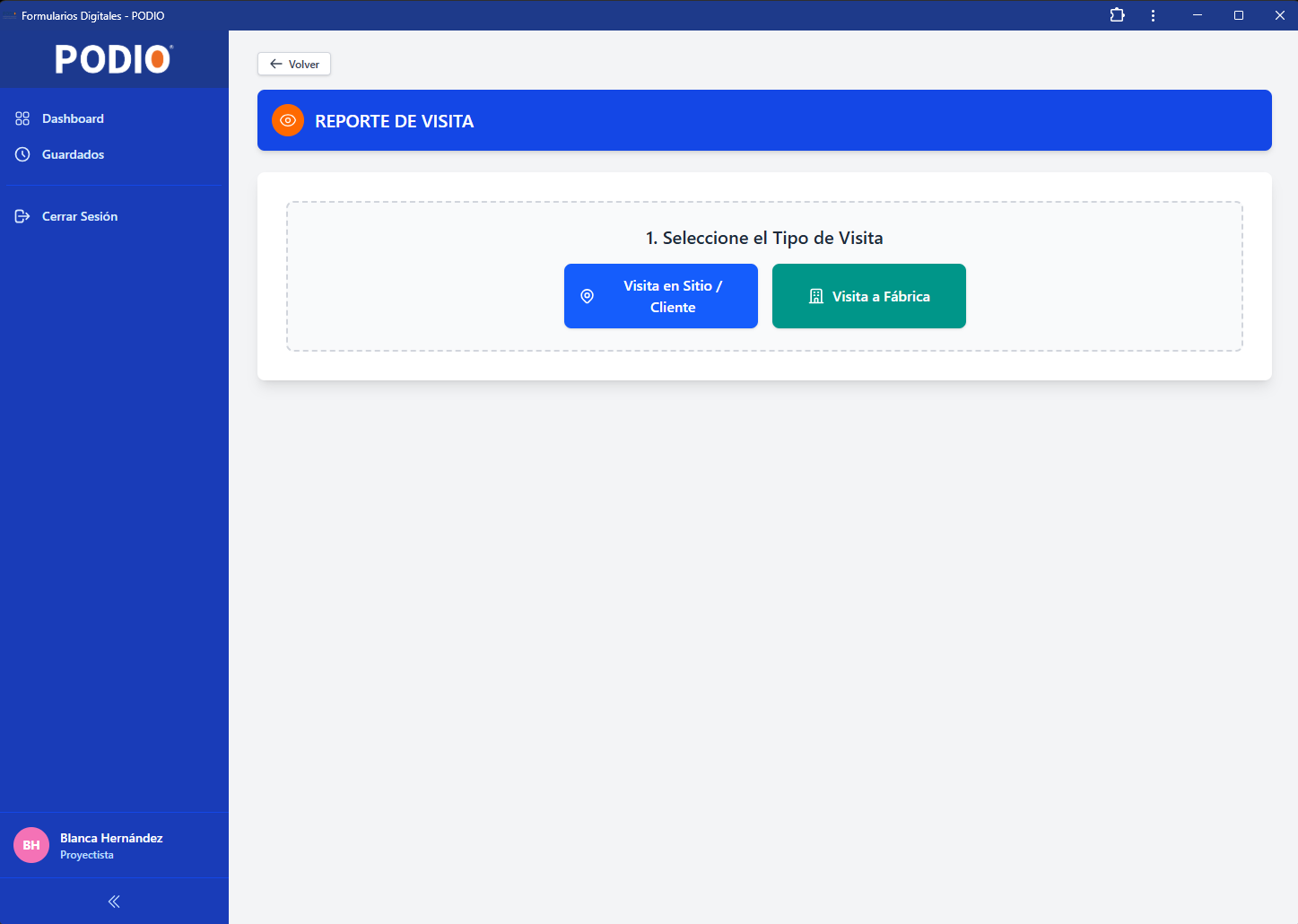
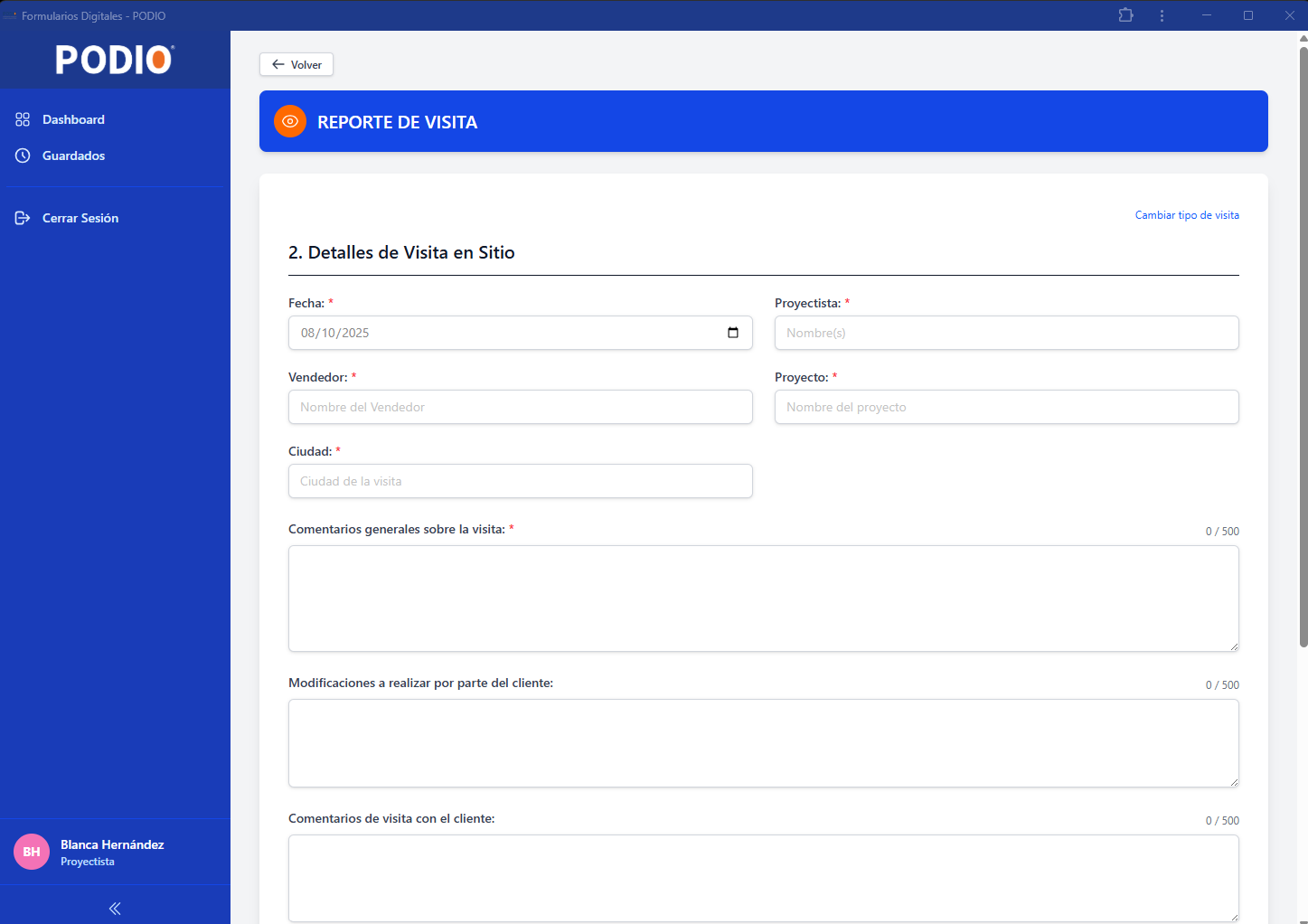
Visita en Sitio:
Visita en fábrica:
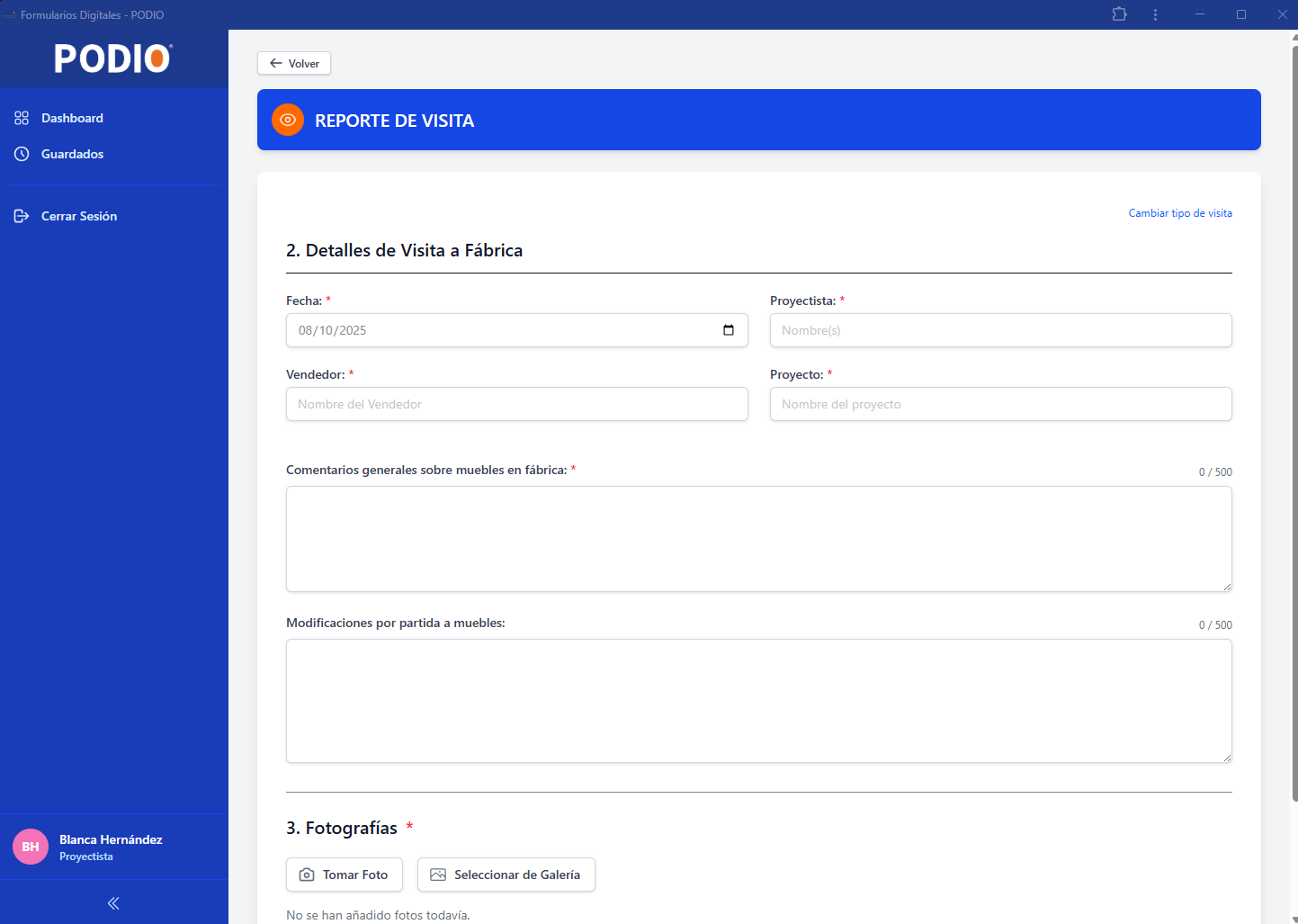
Dentro del formulario es posible cambiar de tipo de reporte presionando el botón “Cambiar tipo de visita”.
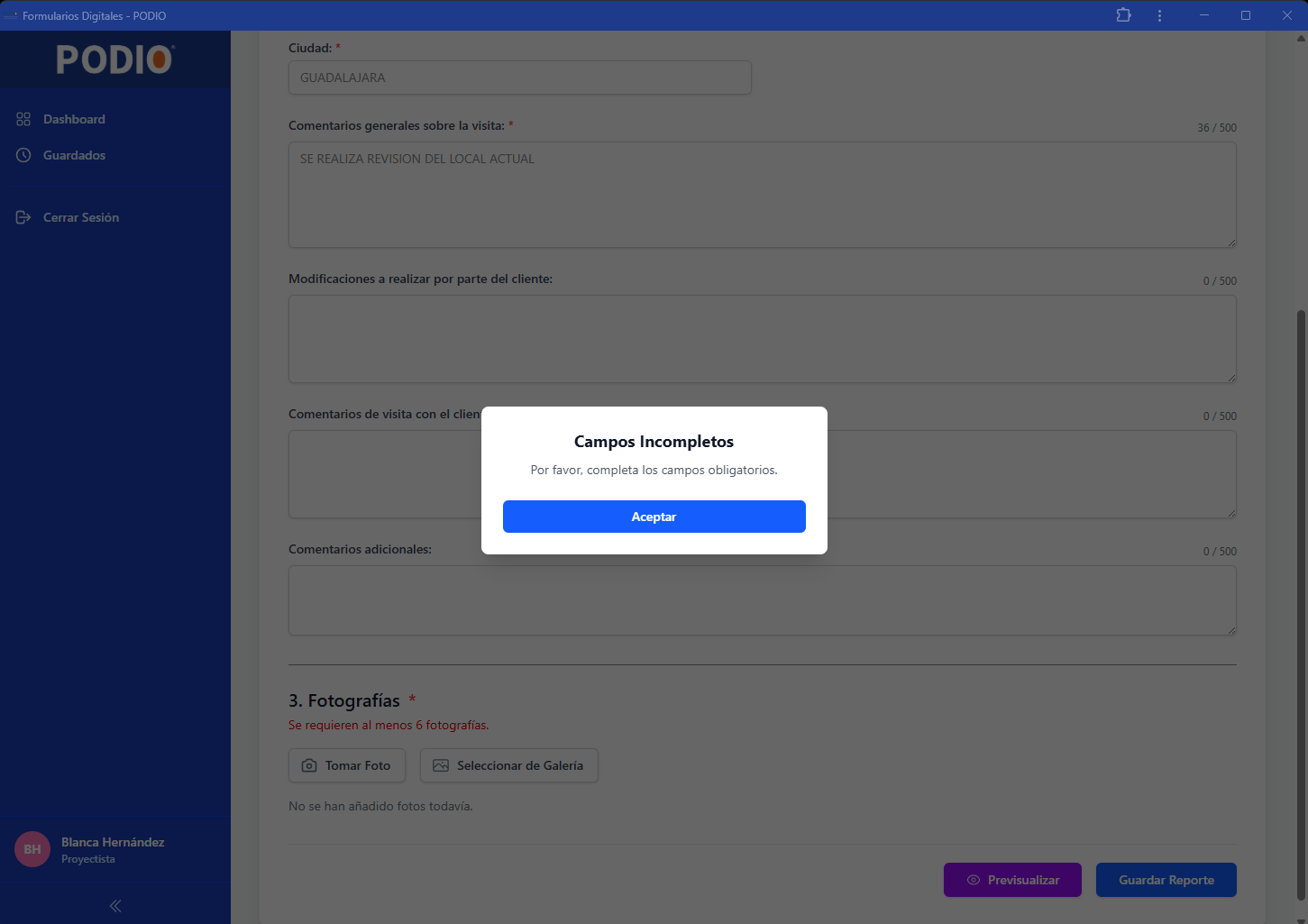
Llenar el formulario, los datos requeridos se pueden identificar con el signo de asterisco en color rojo, en caso de intentar guardar el formulario sin su captura muestra un mensaje de alerta.
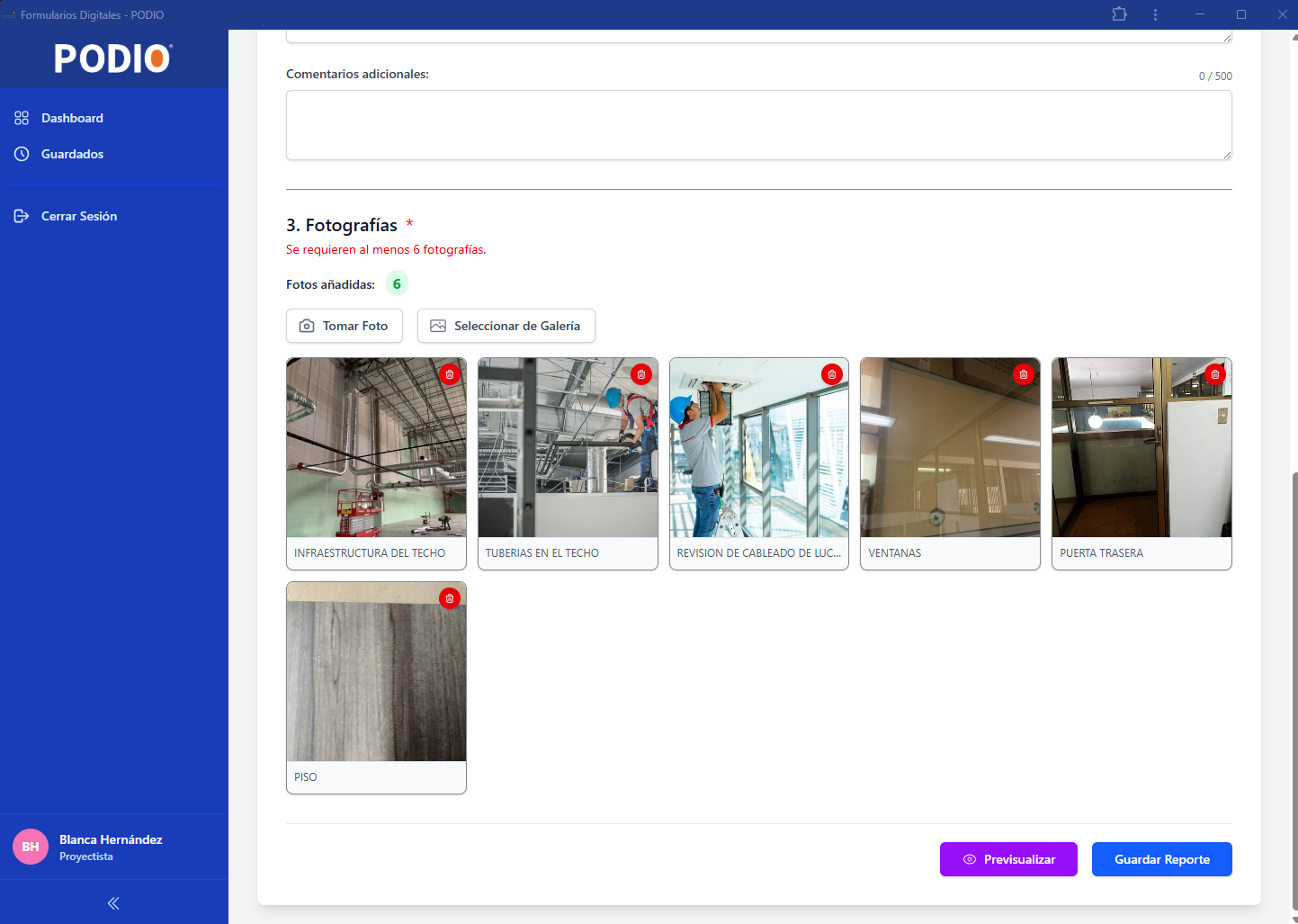
Para las fotografías se muestra un mensaje notificando la cantidad de fotos mínimo requerido.
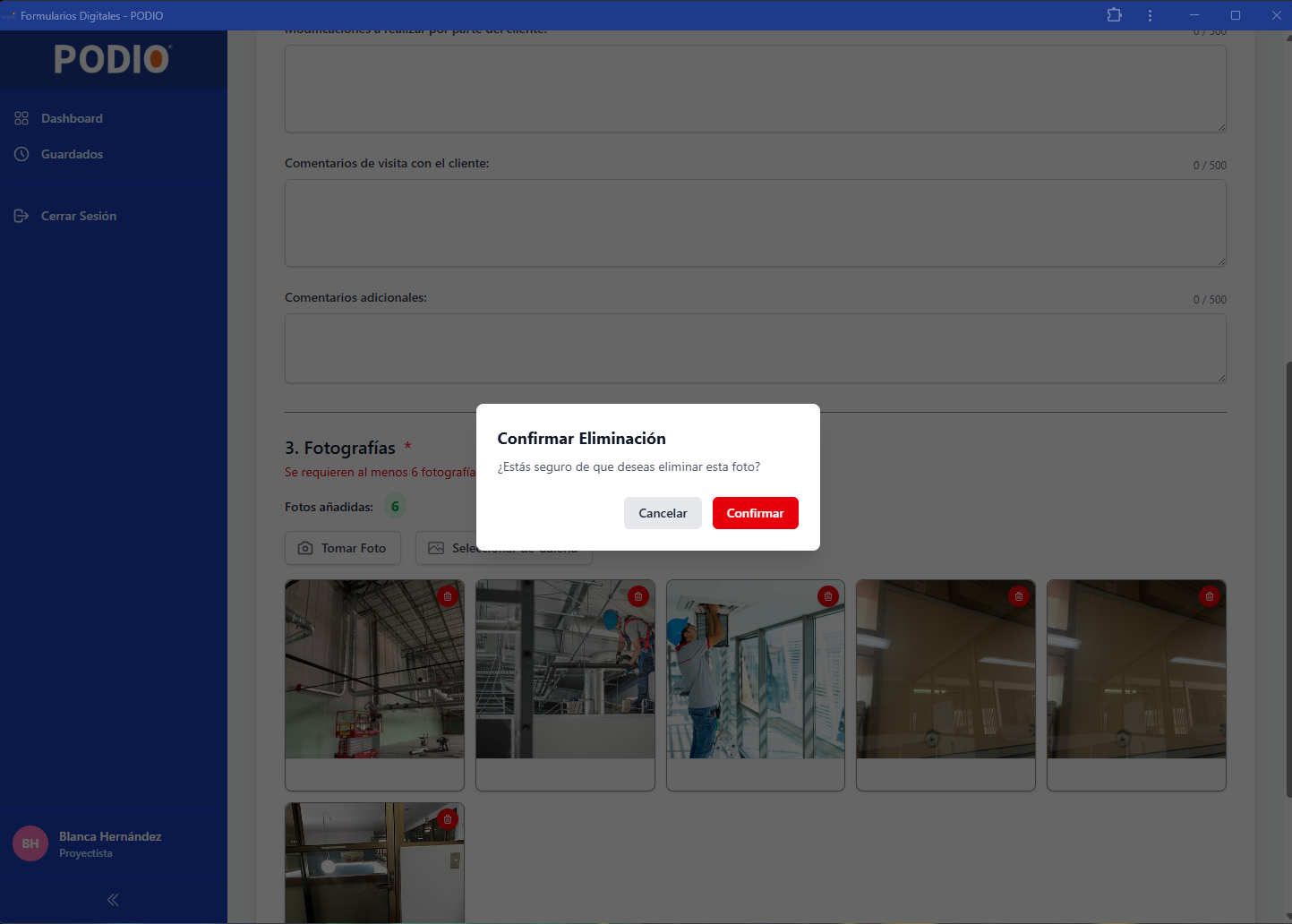
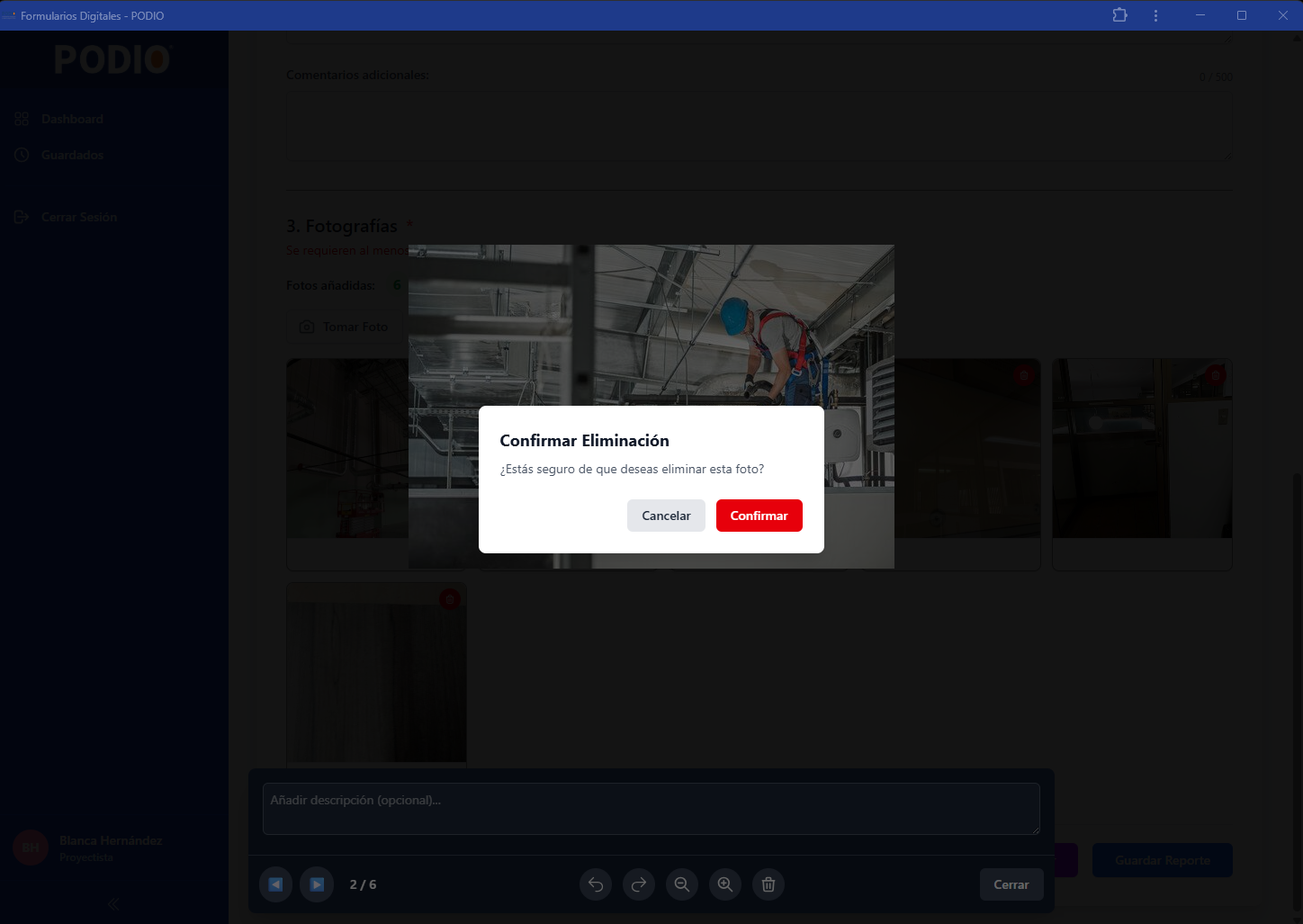
Para eliminar alguna fotografía presionar sobre el icono de “basura” color rojo y aceptar la confirmación.
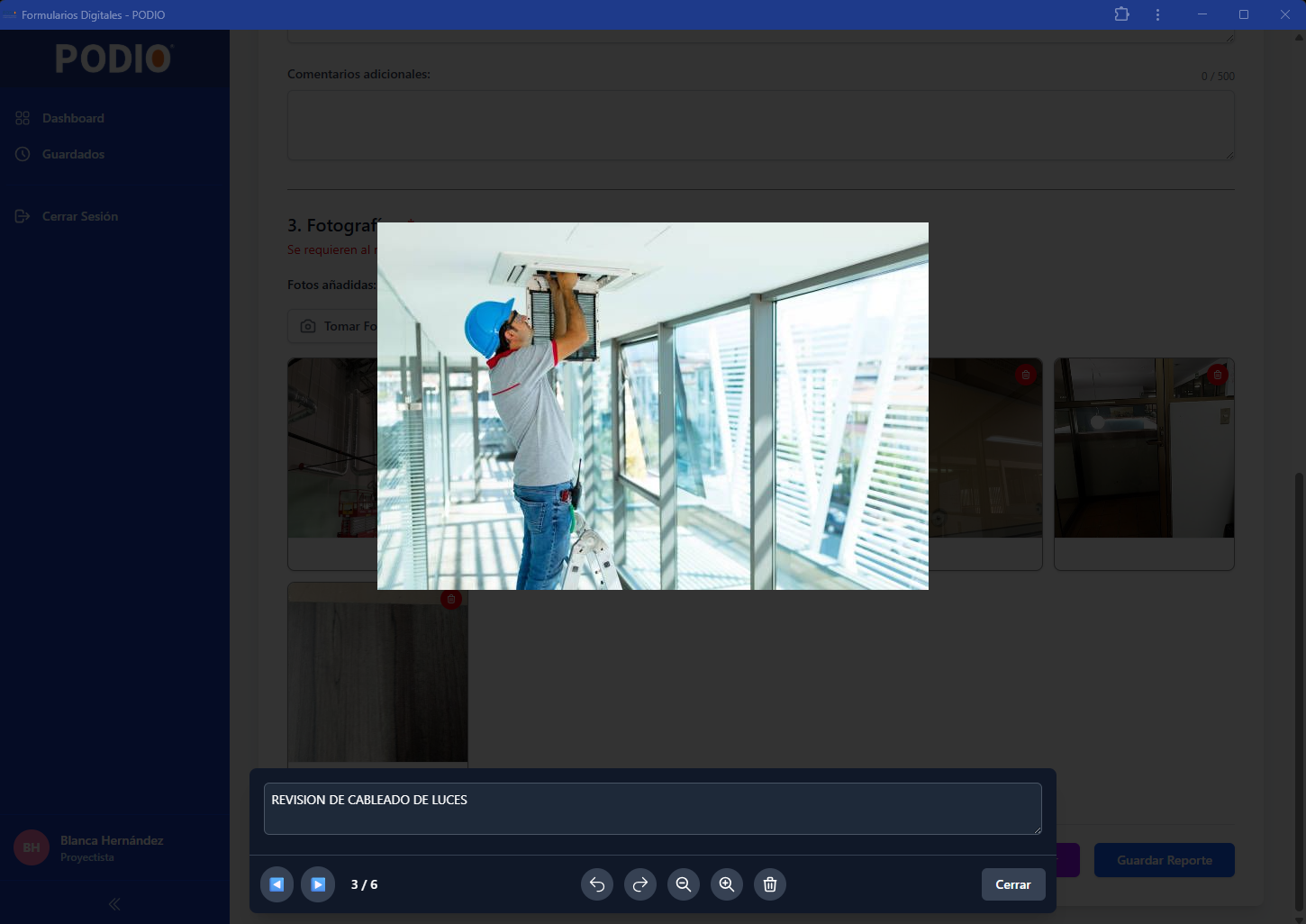
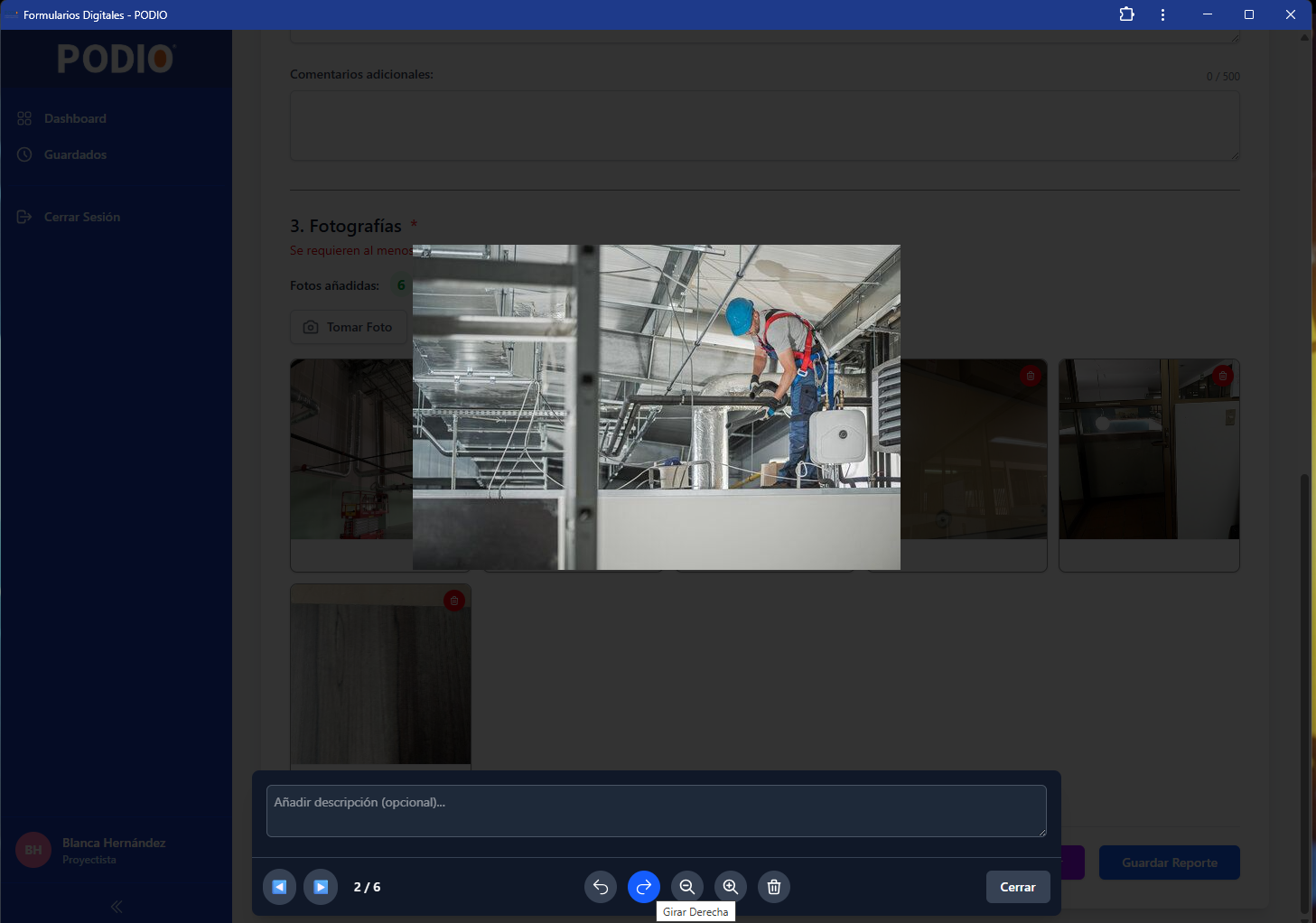
Para gestionar las fotos, se puede acceder a un visor al hacer click sobre alguna imagen.
En el visor se puede:
Editar orientación
Agregar opcionalmente descripción
Realizar zoom
Eliminar
Después de completar los datos del formulario presionar el botón “Guardar Reporte”, se muestra un mensaje de éxito con el folio generado para el formato y 3 opciones:
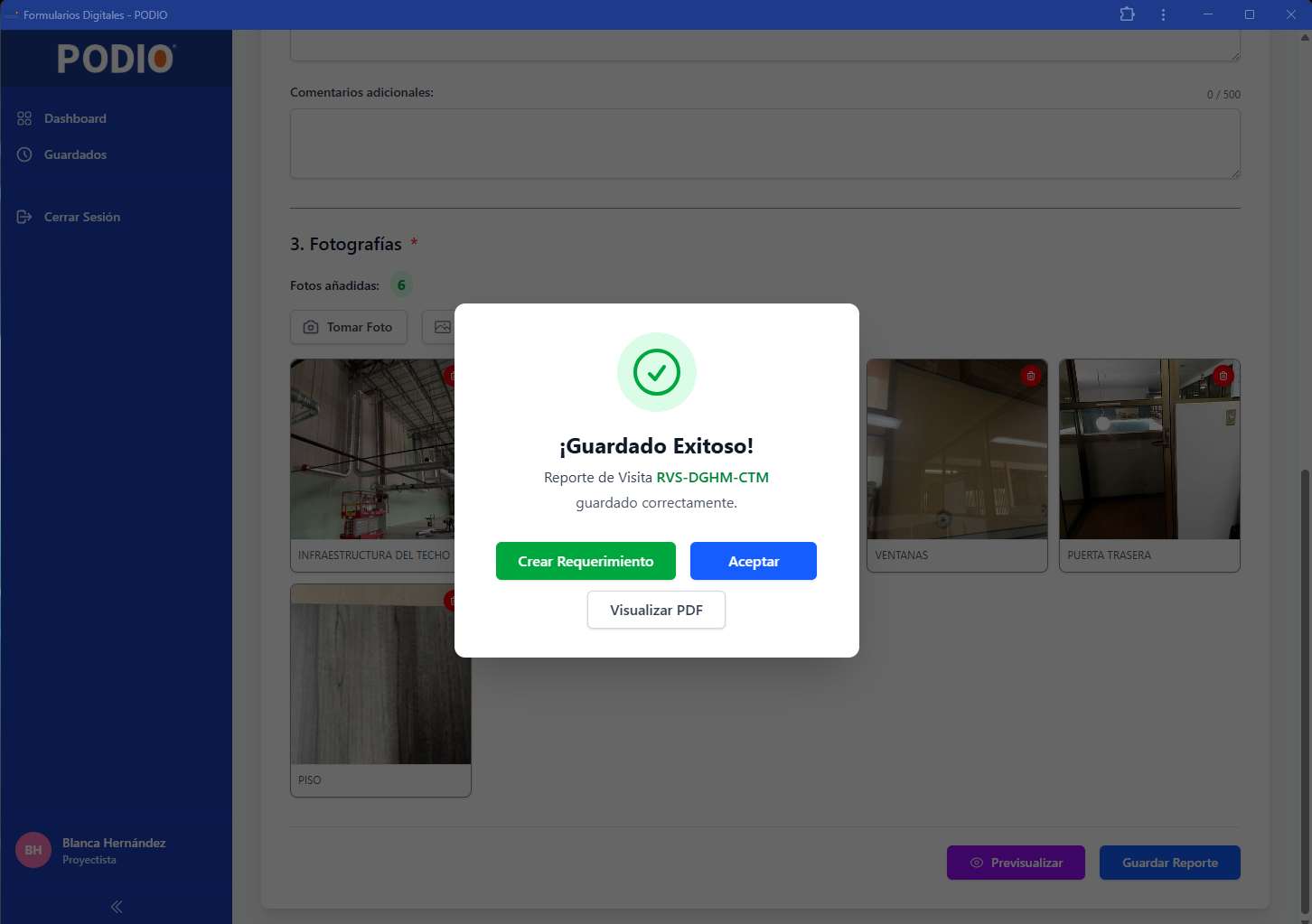
Crear requerimiento:
Al presionar esta opción, el sistema abre el formulario de Requerimiento listo para generar el nuevo formato, es importante que se presione guardar en ese formulario para que sea creado, esta opción solo hace un atajo para acceder al nuevo formato.
Aceptar:
Al presionar el botón de Aceptar el sistema direcciona nuevamente al Dashboard, sirve para cerrar el formulario actual.
Visualizar PDF:
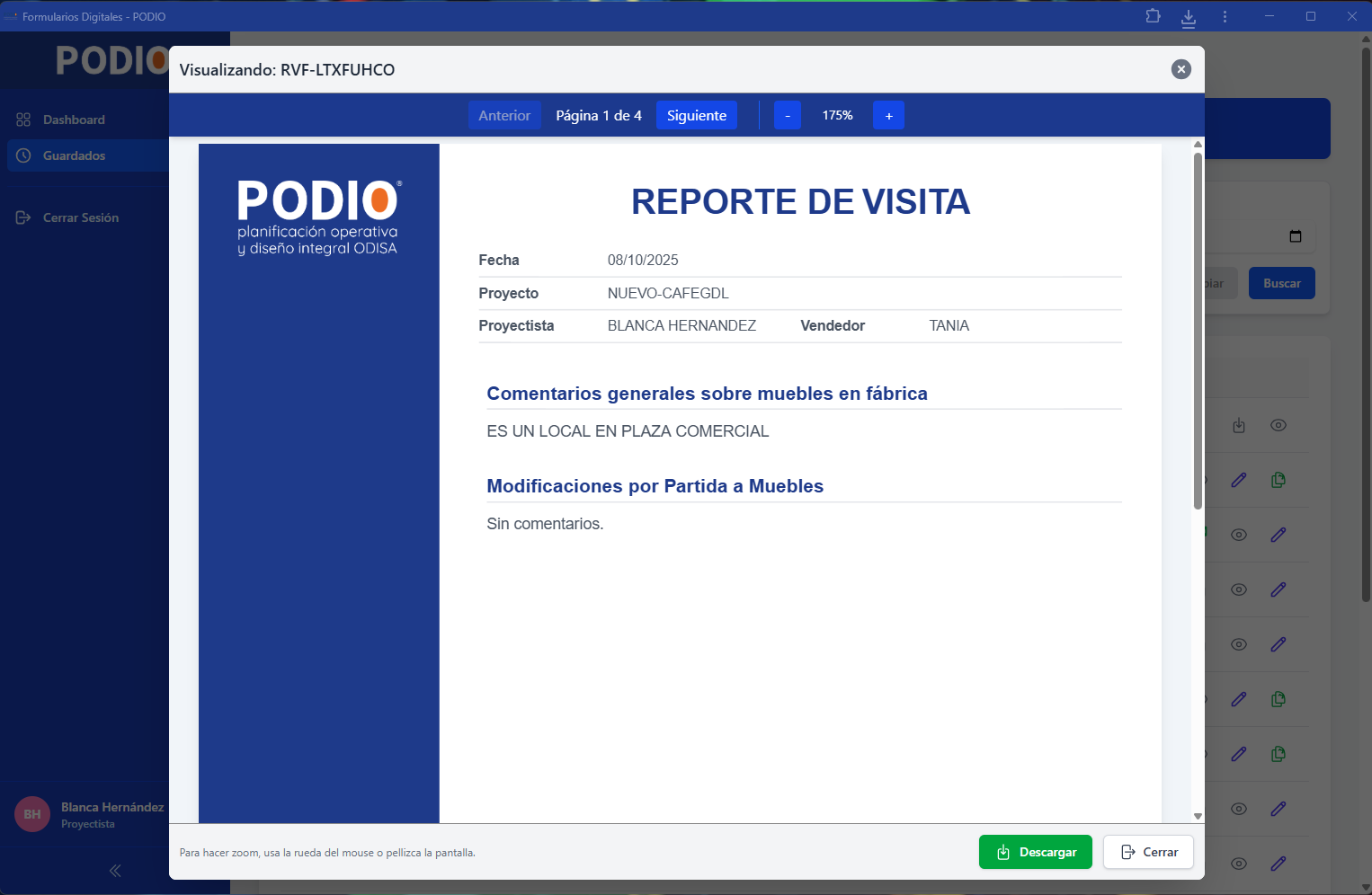
Muestra un visor interno del formato en PDF, se cargan los datos que se guardaron del formulario.
FORMATO DE REQUERIMIENTO
CREAR FORMATO REQUERIMIENTO:
Presionar sobre la tarjeta de “Requerimiento de Usuario”, se abre el formulario con varias pestañas de los datos necesarios para el formato, se divide en 4:
Datos Básicos
Detalles del Proyecto
Definir Objetivos
Comentarios
Los datos requeridos se marcan con el signo de asterisco en color rojo, en caso de intentar guardar sin ellos muestra un mensaje de alerta.
De acuerdo se van completando las pestañas se muestran los pasos, solo es visual para identificar en qué sección se ubica.
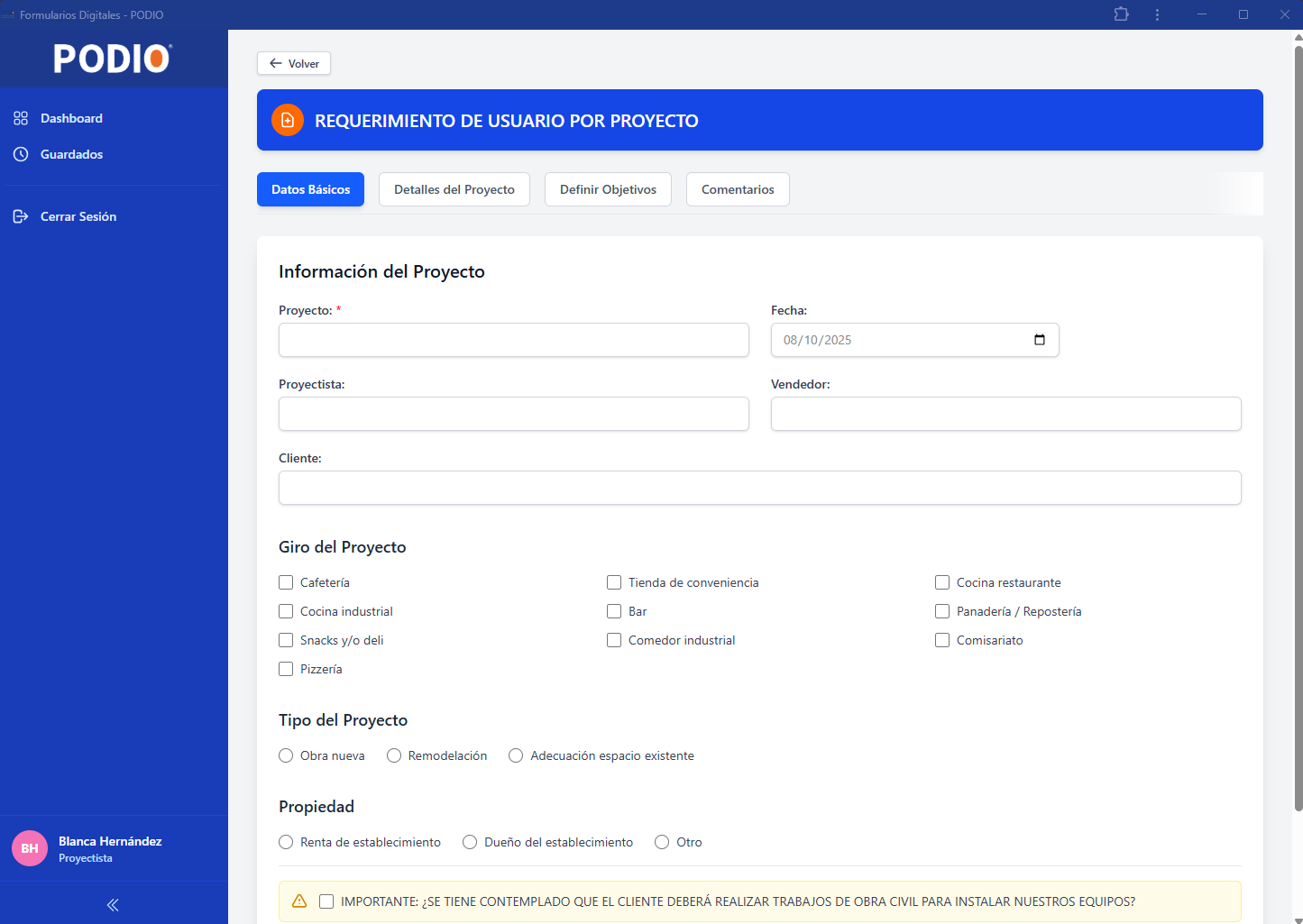
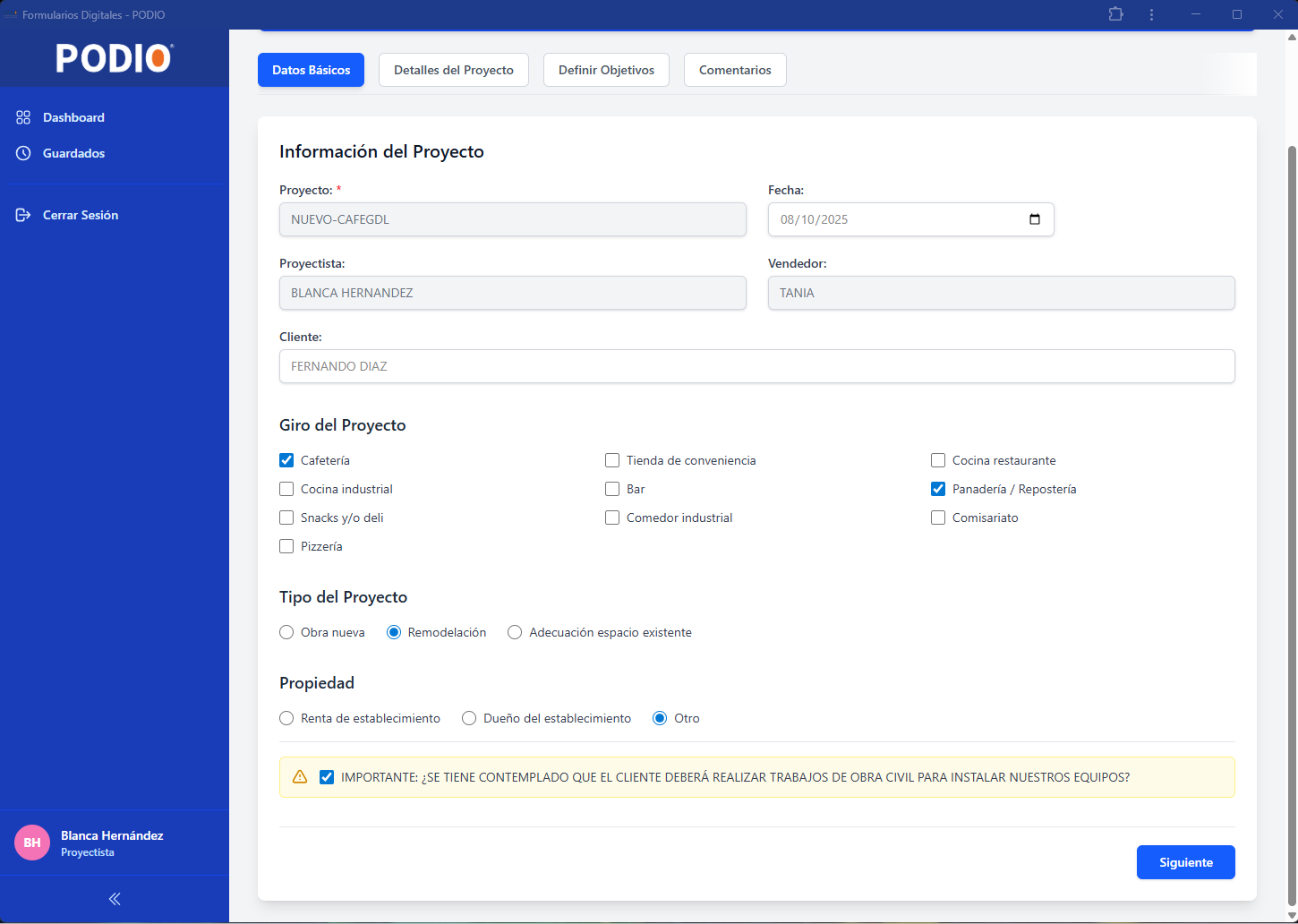
Nota: Si el formulario viene desde un formato de visita, los datos del proyecto se muestran de solo lectura.
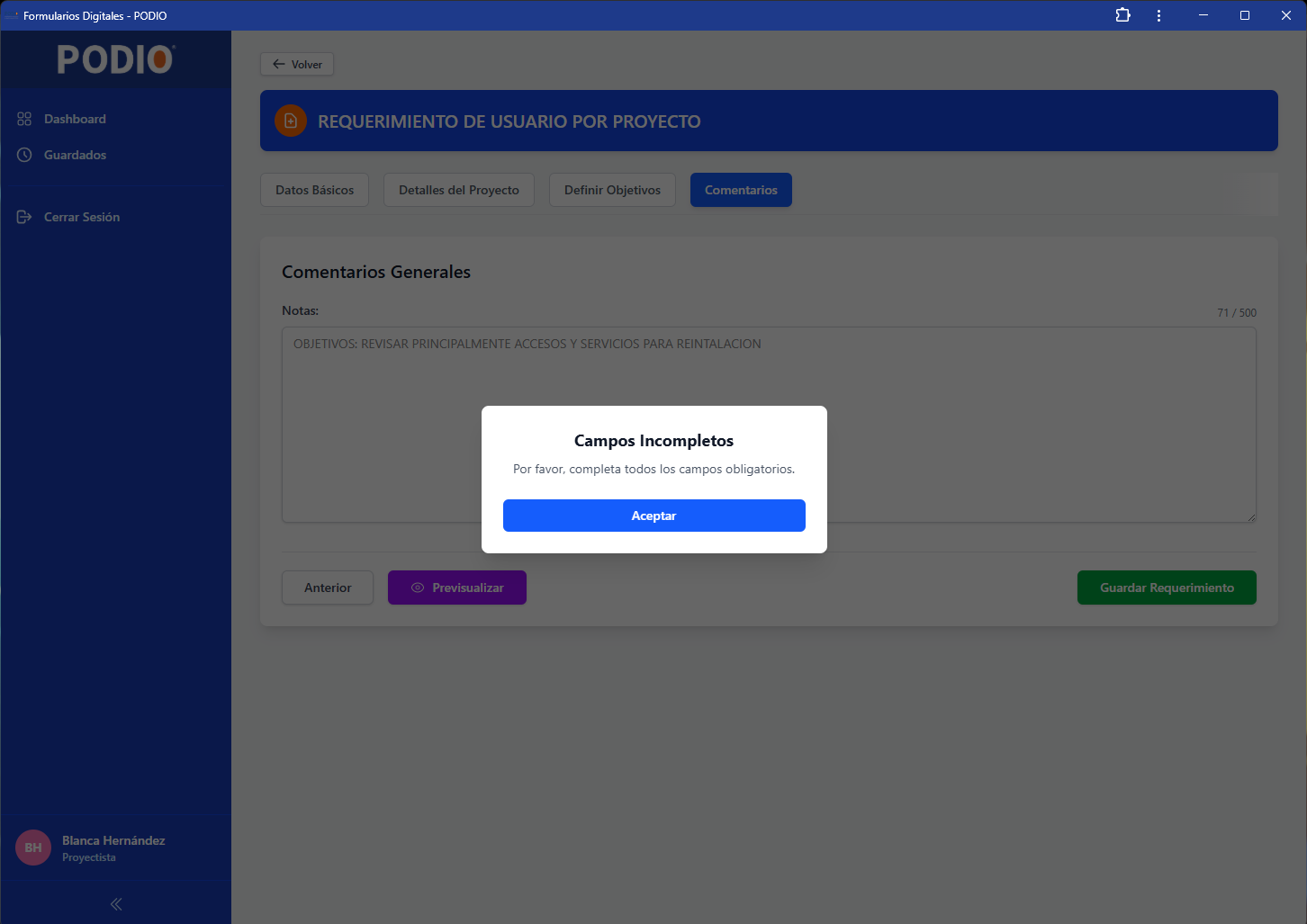
Para guardar el formulario presionar el botón “Guardar requerimiento”, se muestra un mensaje de éxito con el folio generado para el formato y 2 botones.

Aceptar
Al presionar el botón de Aceptar el sistema direcciona nuevamente al Dashboard, sirve para cerrar el formulario actual.
Visualizar PDF
Muestra un visor interno del formato en PDF, se cargan los datos que se guardaron del formulario.
CREAR VERSIÓN DE REQUERIMIENTO:
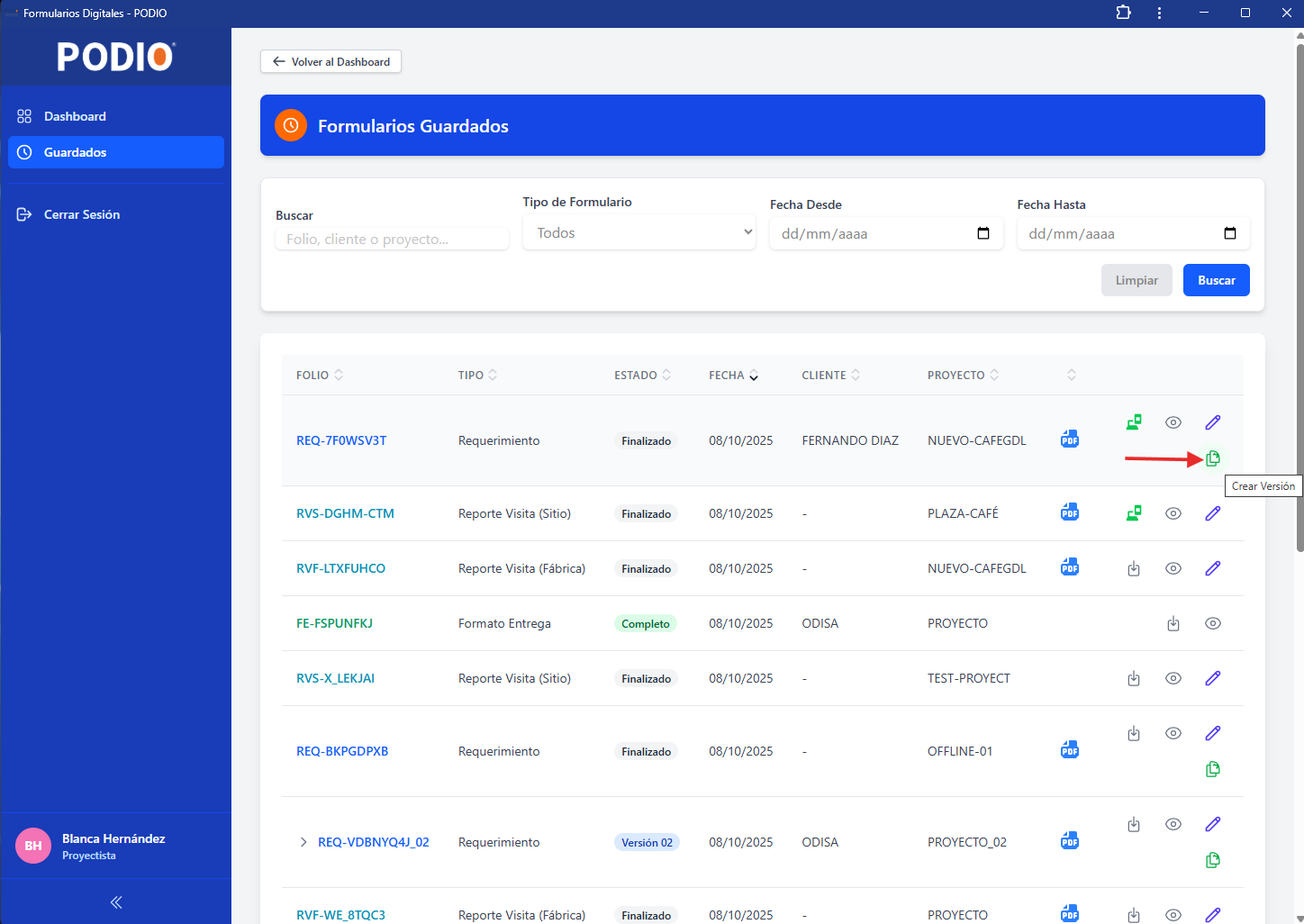
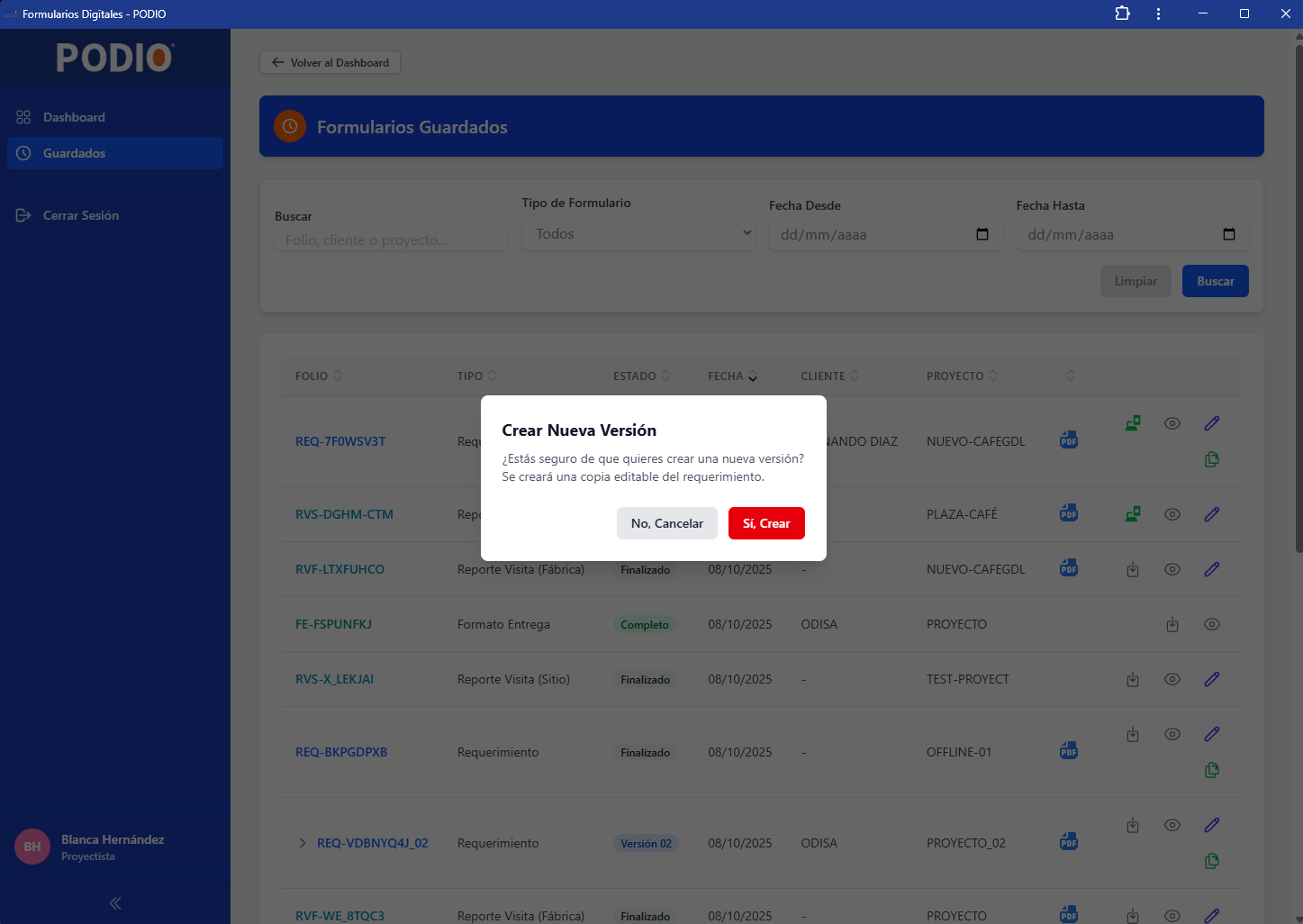
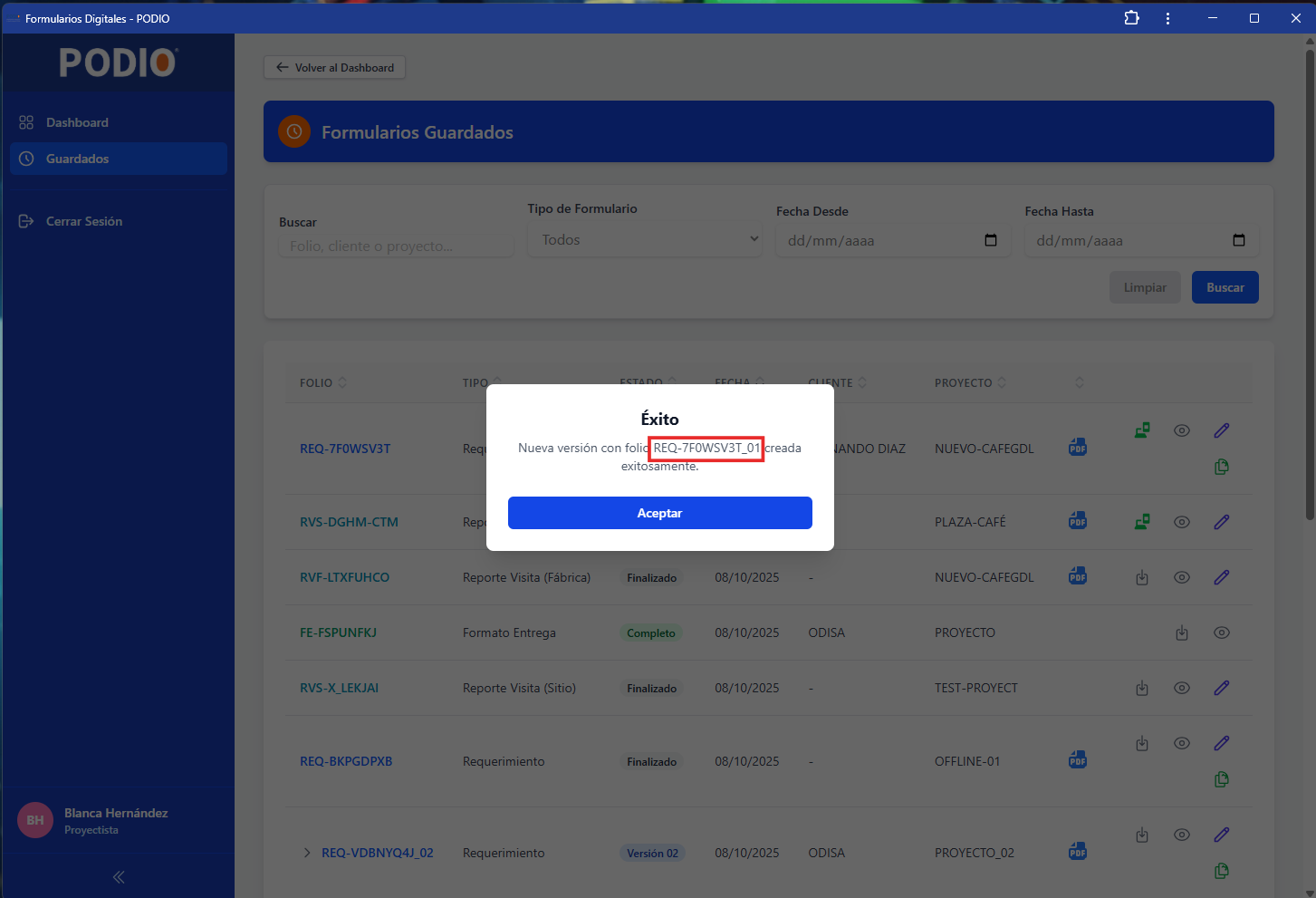
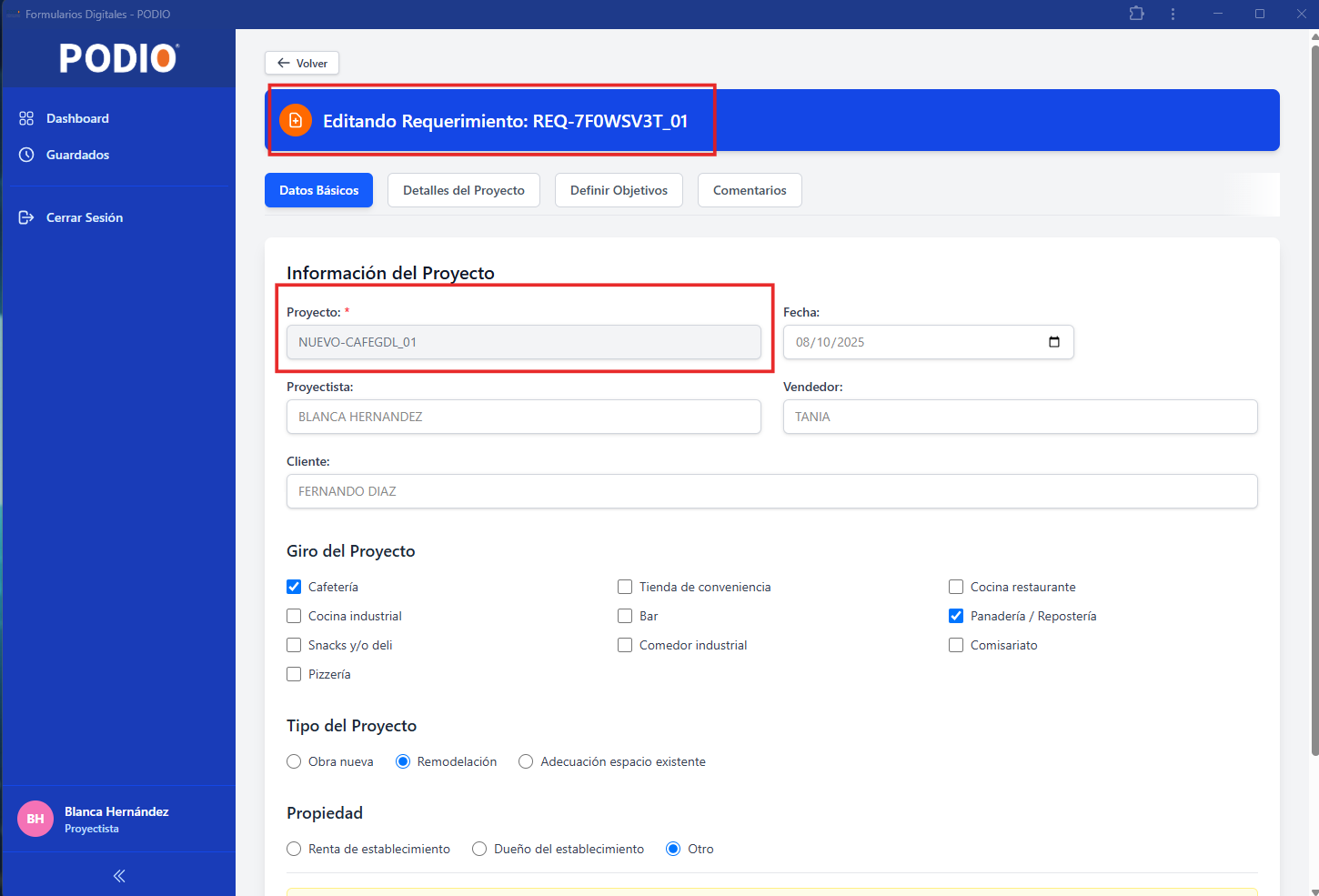
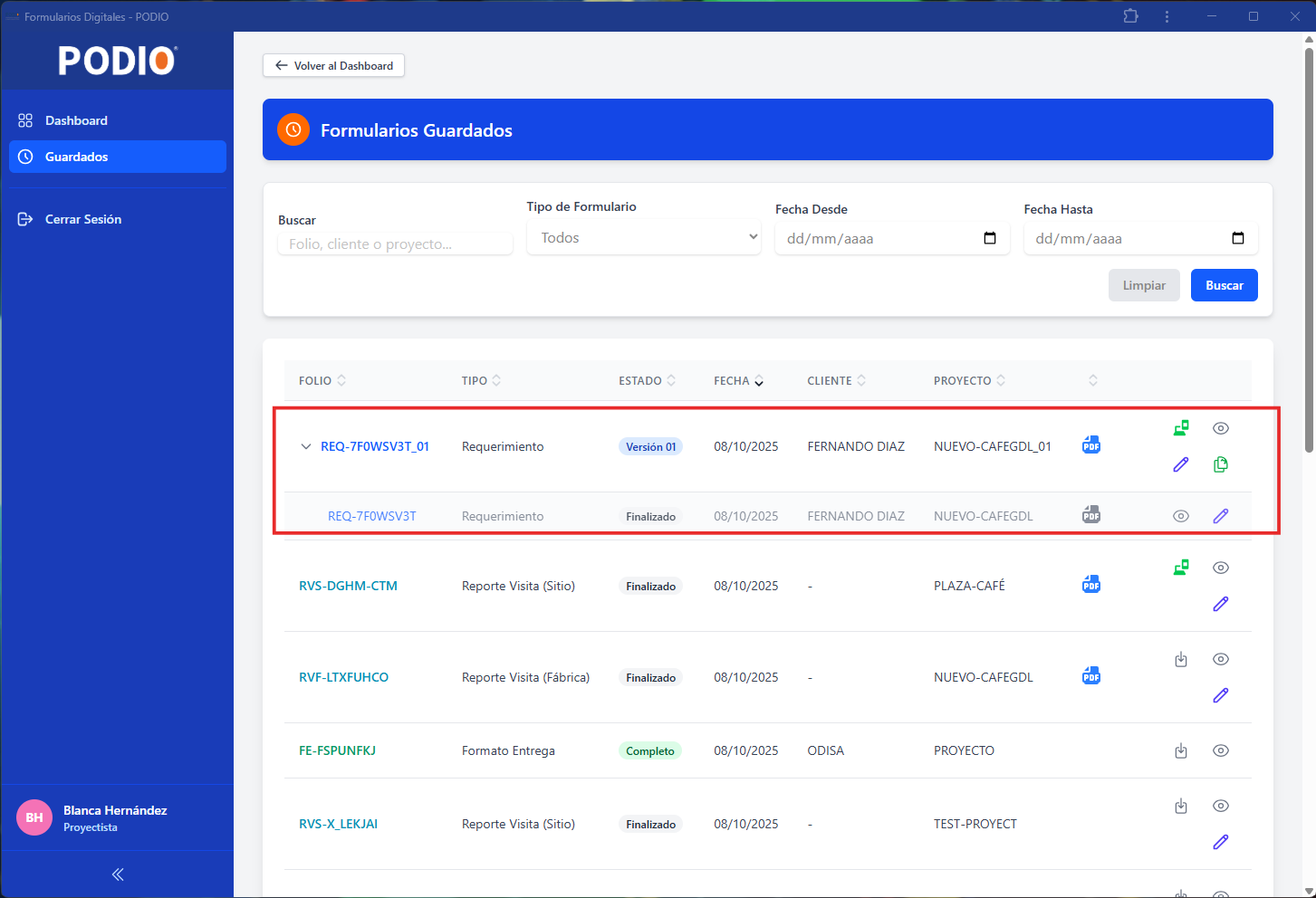
En la pantalla de "Guardados, presionar el botón crear versión(icono duplicar), se muestra una confirmación, al aceptar se genera la nueva versión y se abre el formulario con los datos originales cargados para sus ajustes.
Nota: En cada nueva versión se agrega el numero de versión al folio y al nombre del proyecto.
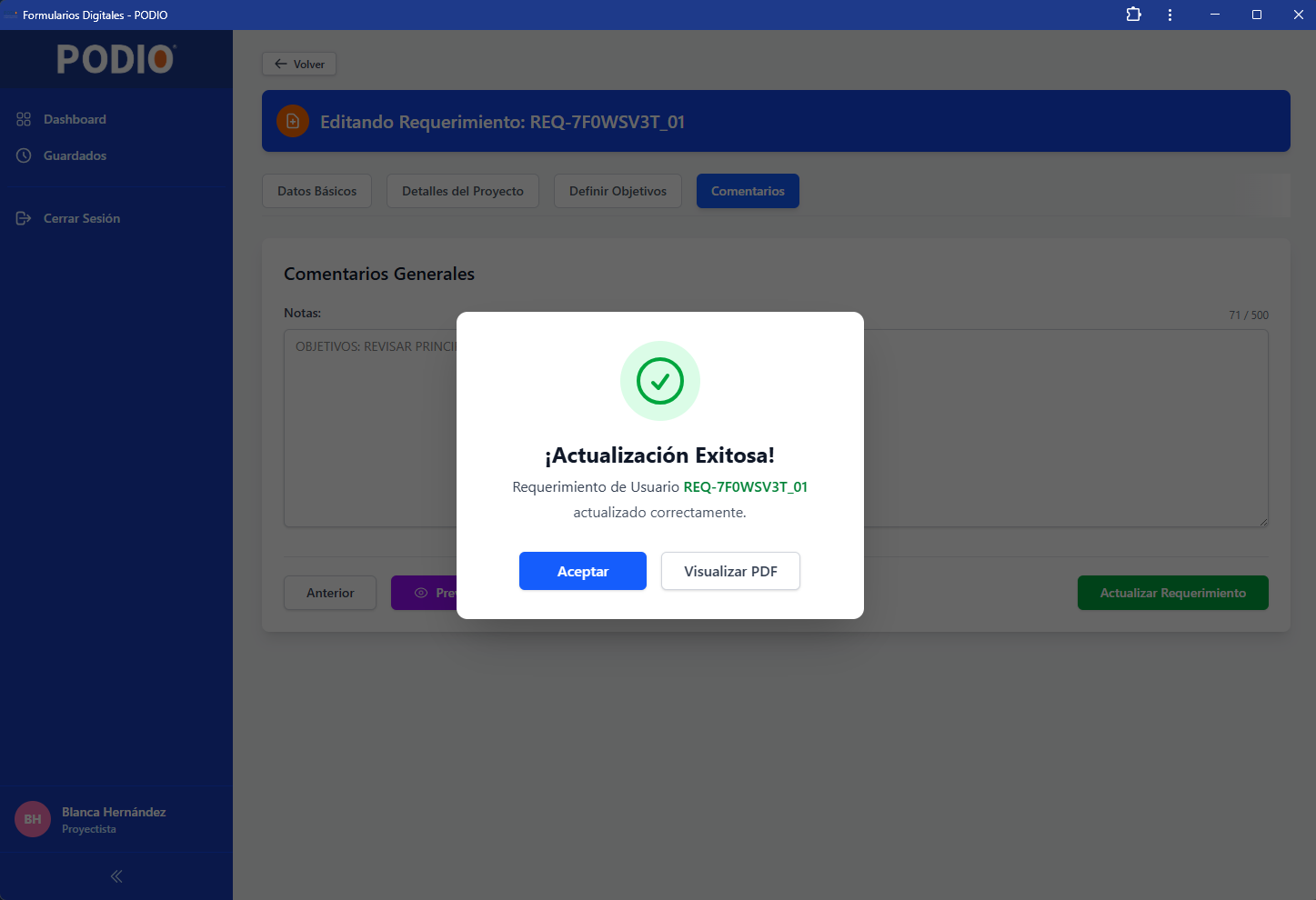
Para guardar los cambios realizados se presiona el botón “Actualizar requerimiento”, enseguida se muestra el mensaje de éxito con las opciones:
Aceptar
Para regresar a la pantalla de GuardadosVisualizar PDF:
Para abrir el formato en el visor de PDF
En la pantalla de Guardados se puede ver la organización de cada requerimiento con sus versiones, ordenadas de manera descendente.
FORMATO DE ENTREGA
CREAR FORMATO ENTREGA:
Presionar sobre la tarjeta de “Formato Entrega”, se abre el formulario con varias pestañas de los datos necesarios para el formato, el cual se divide en 3 etapas representadas en 3 pestañas:
Datos Generales
Entrega/Instalación
Revisión y Firmas
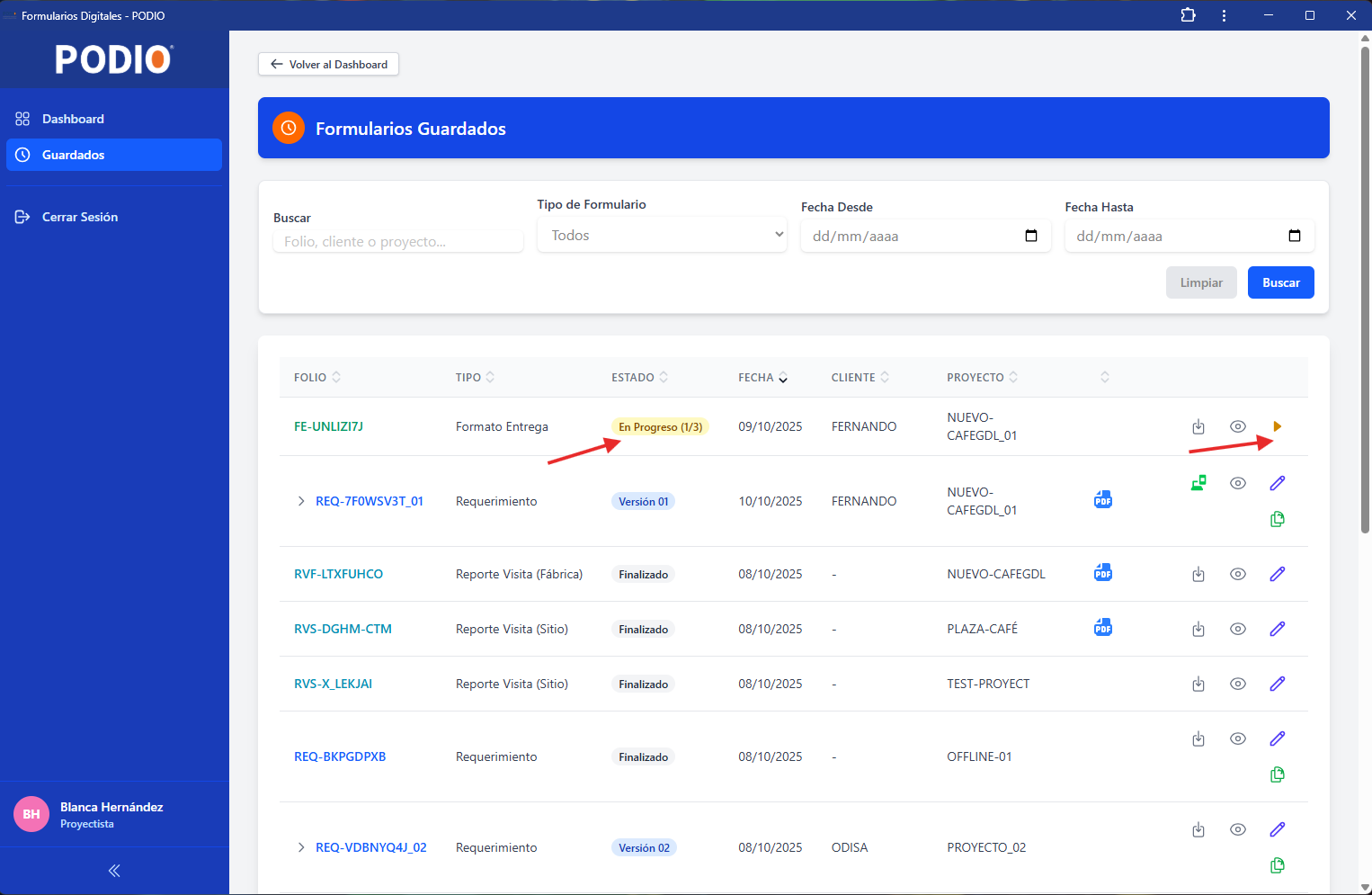
Cada etapa es secuencial, se deben llenar en orden para terminar el formulario, cada etapa/pestaña se va habilitando de acuerdo se van guardando. Es posible realizar las etapas en diferentes tiempos, en ese caso el formato queda en “Proceso”, indicando en la pantalla de "Guardados" la etapa completa actual, al terminar la etapa 3 se cambia a estatus “Completado”.
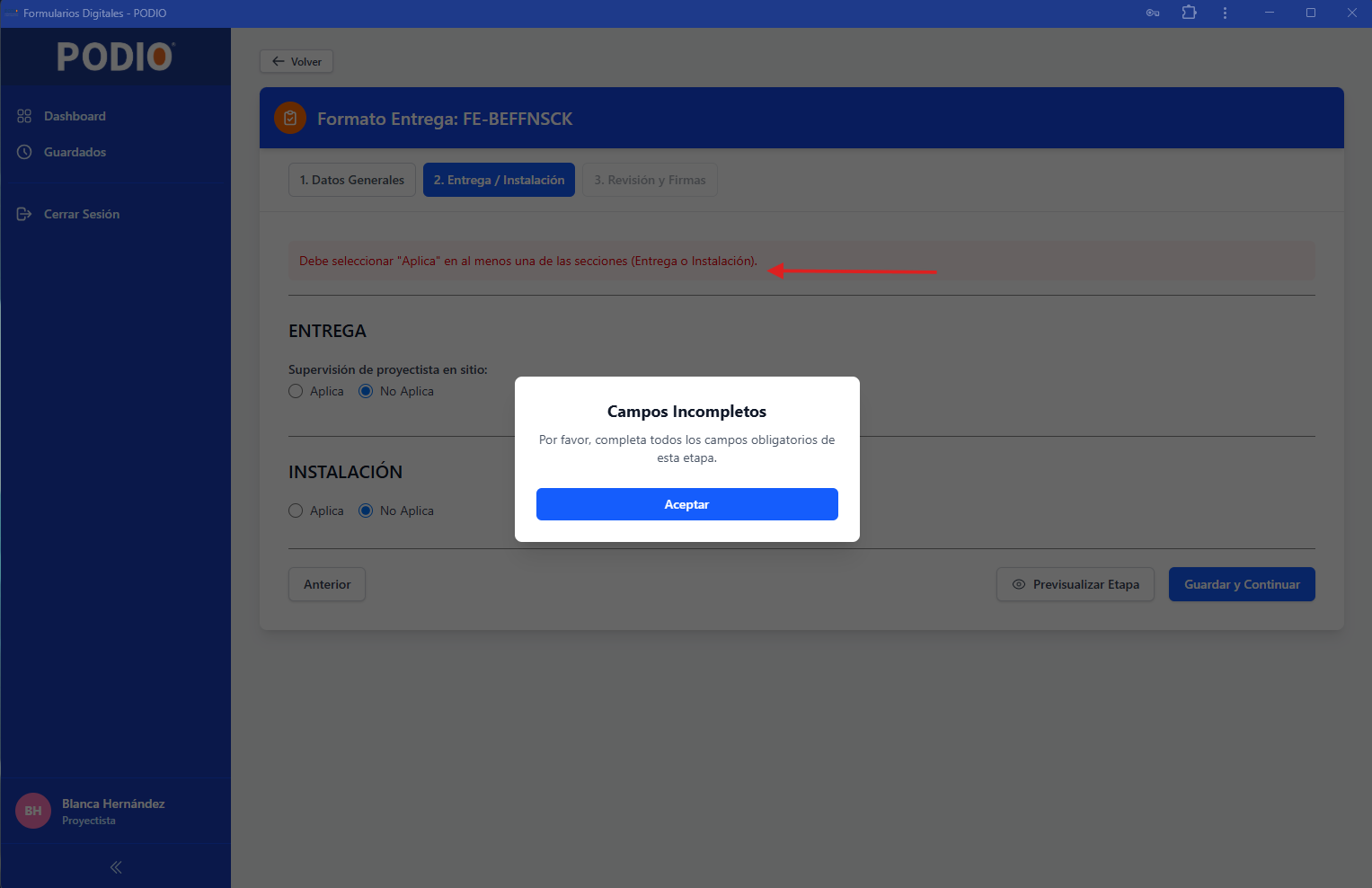
Los campos de datos obligatorios se indican con el signo de asterisco en color rojo, si se intenta guardar alguna etapa sin ellos se muestra un mensaje de alerta.
Etapa 1:
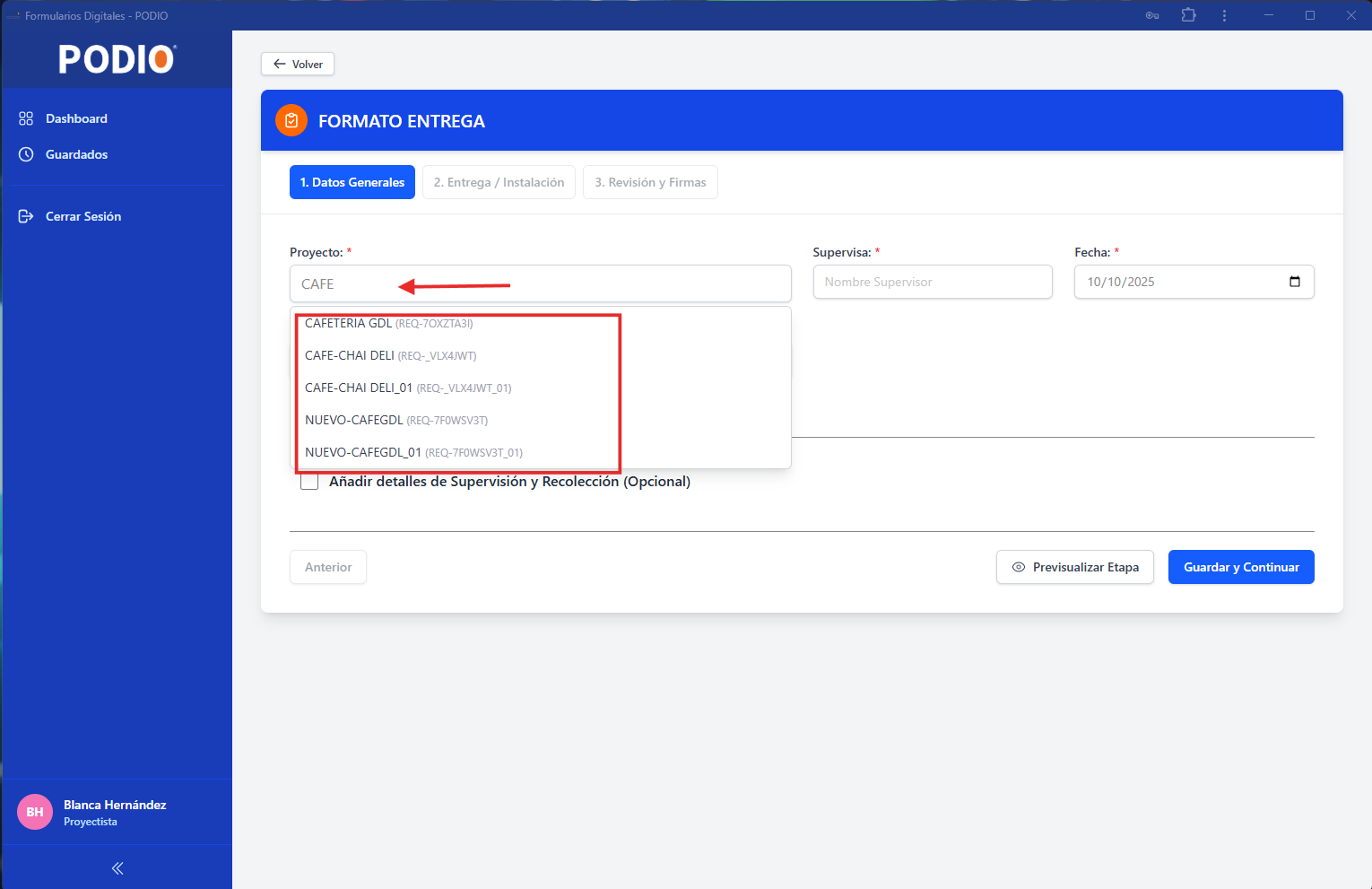
Buscar el proyecto del Formato de Requerimiento.
Para guardar la etapa correspondiente presionar el botón “Guardar y continuar”.
Se muestra un mensaje de avance, se habilita la etapa siguiente y se dirige a ella.
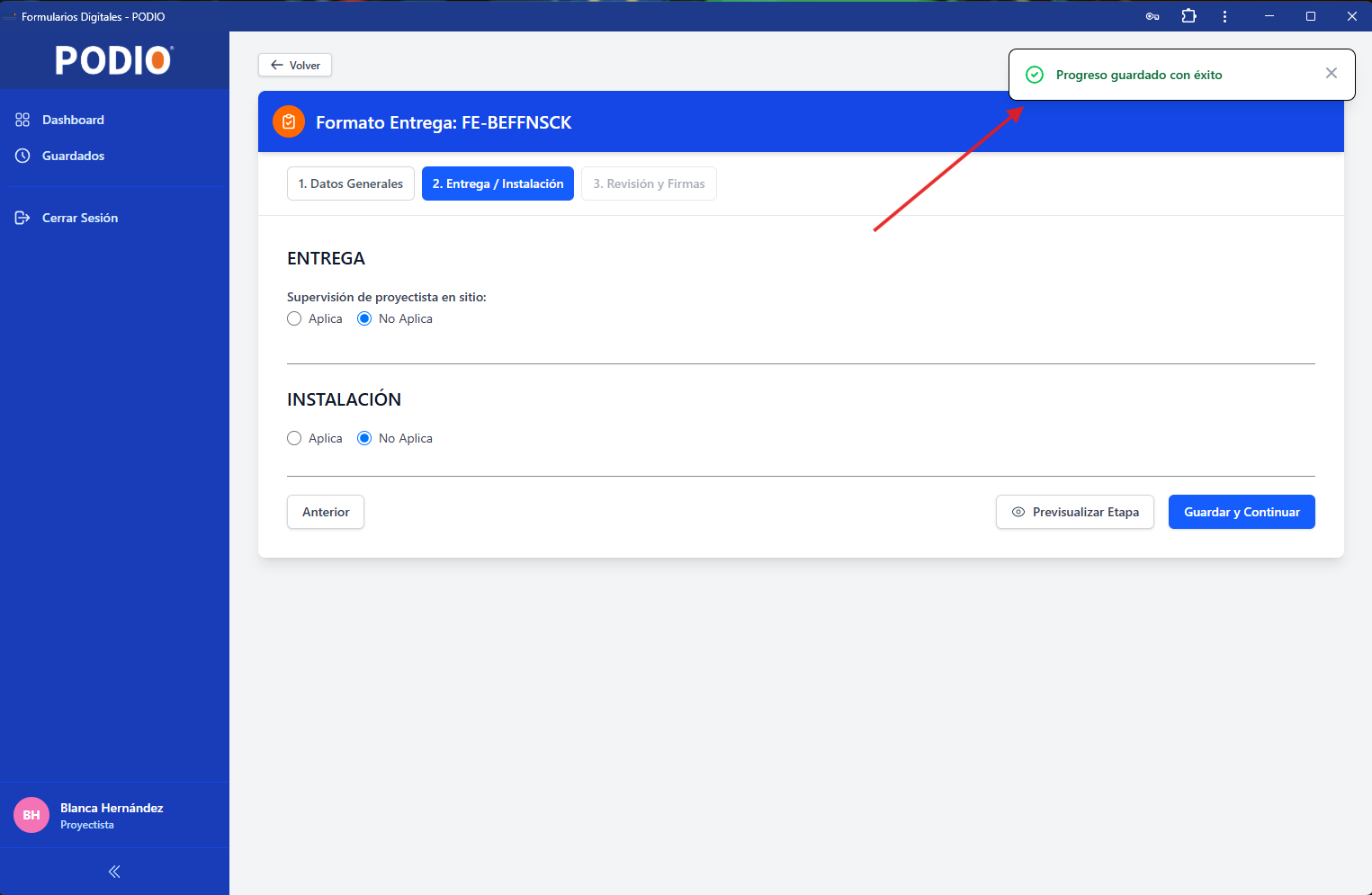
Si no se completan las 3 etapas al momento, el formulario queda guardado en proceso, con la opción de continuar (icono play)
En cada etapa se validan los datos necesarios para su guardado.
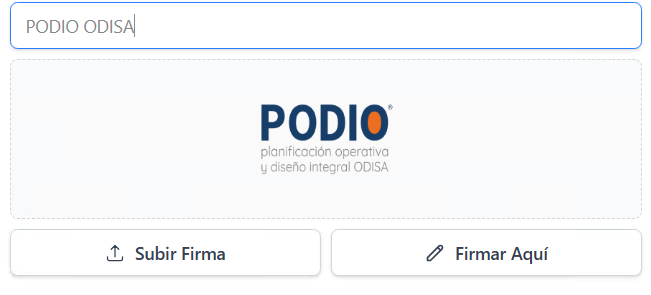
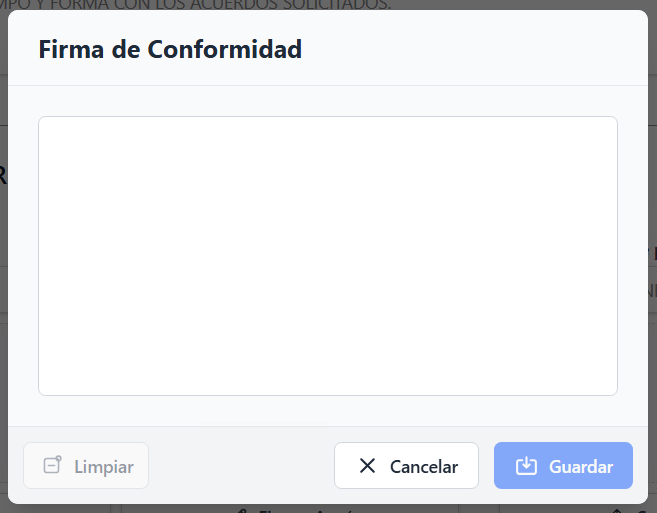
En la etapa 3 es indispensable agregar las firmas digitales, se tienen 2 opciones:
Subir firma:
Para adjuntar la imagen desde el equipo que se está usando.Firmar Aquí:
Se abre una pantalla con un componente para dibujar la firma
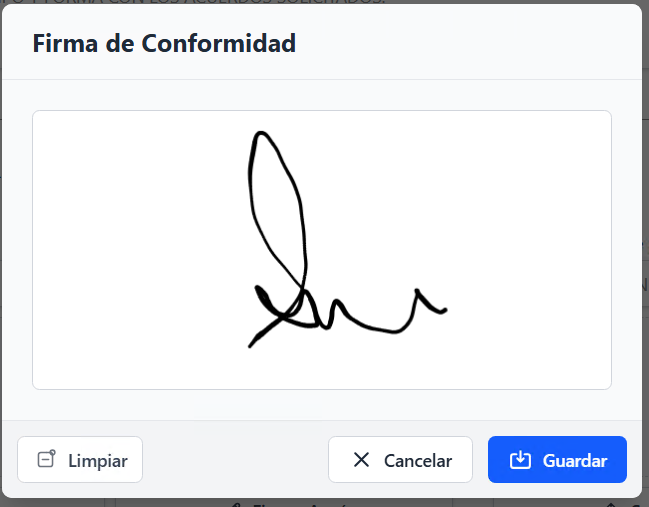
Al guardar la etapa 3, se muestra el mensaje de éxito con el folio generado y las opciones:
Aceptar
Para regresar a la pantalla de GuardadosVisualizar PDF:
Para abrir el formato en el visor de PDF

Nota: De acuerdo se van guardando las etapas, se va bloqueando su edición.
CONSULTAR FORMATO GUARDADO
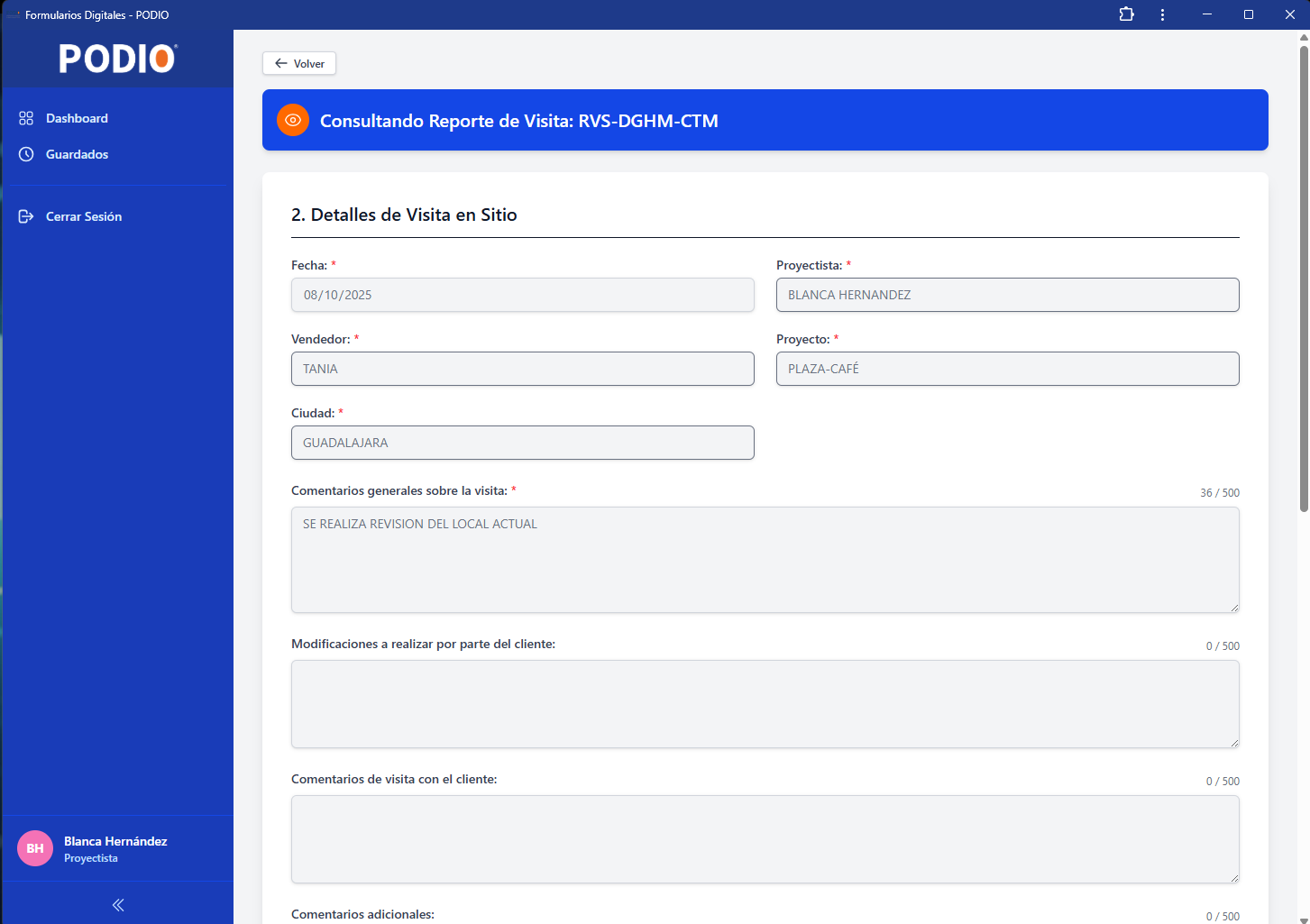
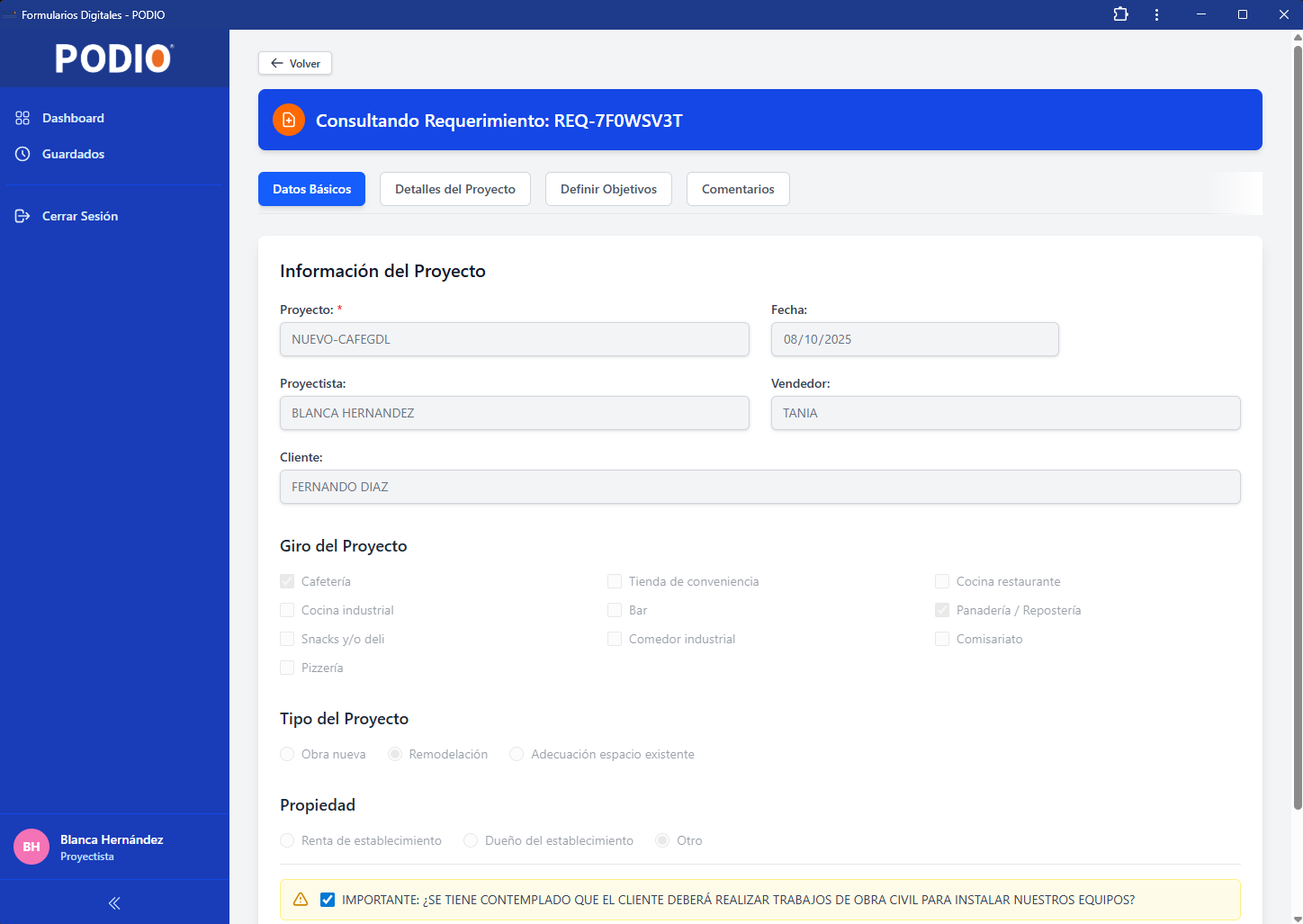
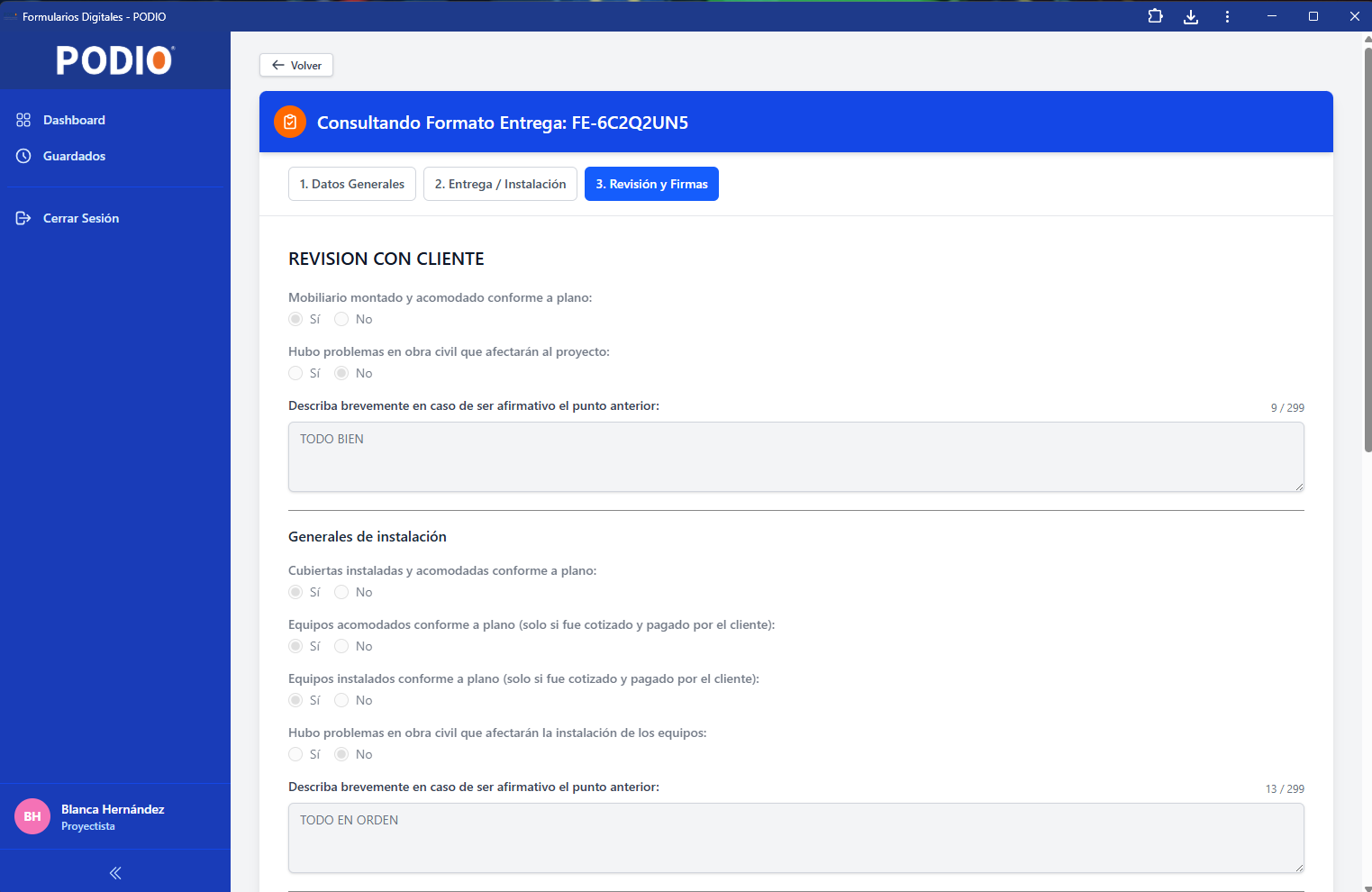
Para consultar un formato guardado, ingresar a la pantalla de "Guardados" y presionar el botón ver(icono ojo), se abre el formulario con los datos solo lectura sin opción a modificar.
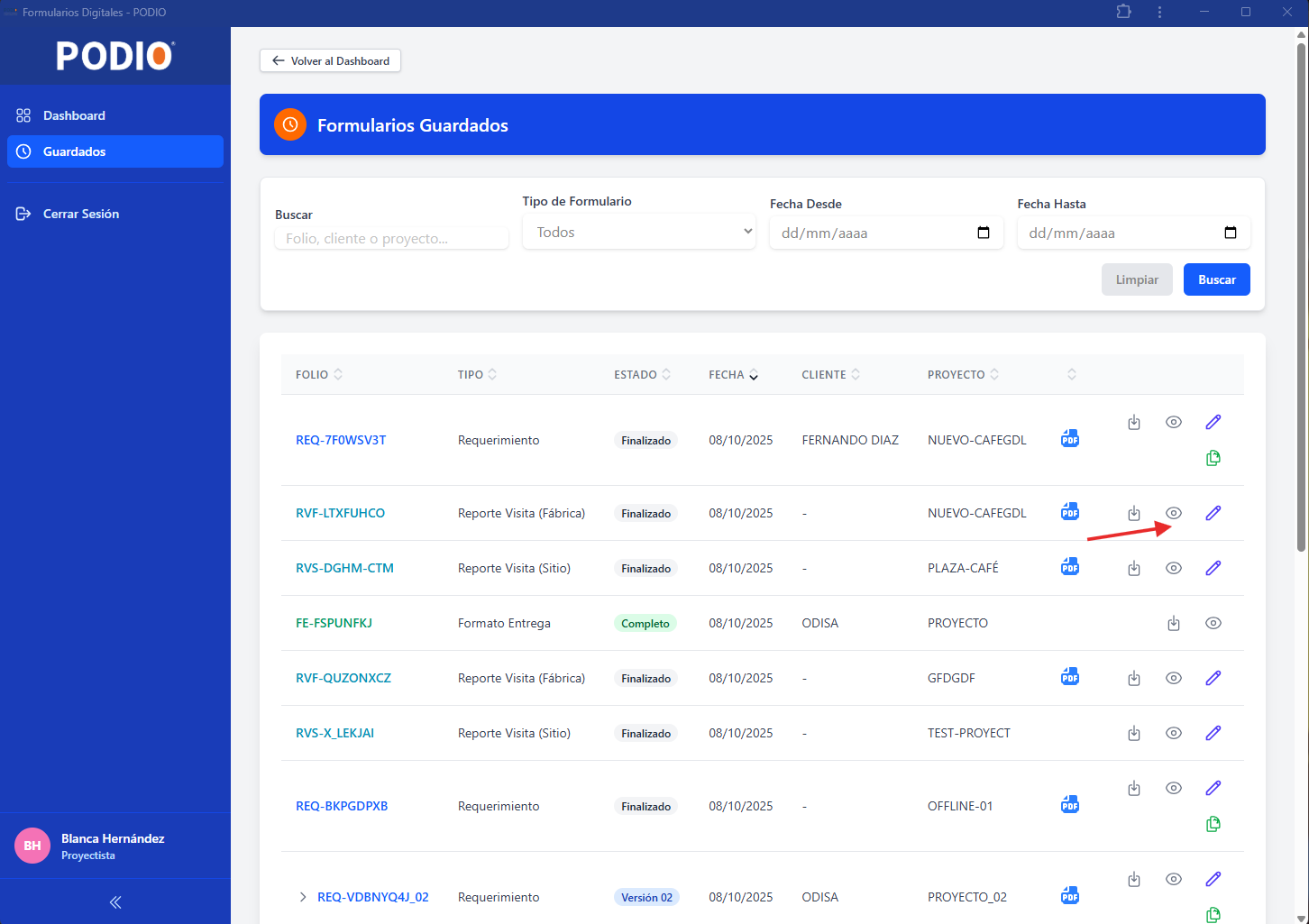
Visita
Requerimiento
Entrega
EDITAR FORMATO GUARDADO
Para modificar un formato, ingresar a la pantalla de "Guardados", y presionar el botón editar (lápiz).
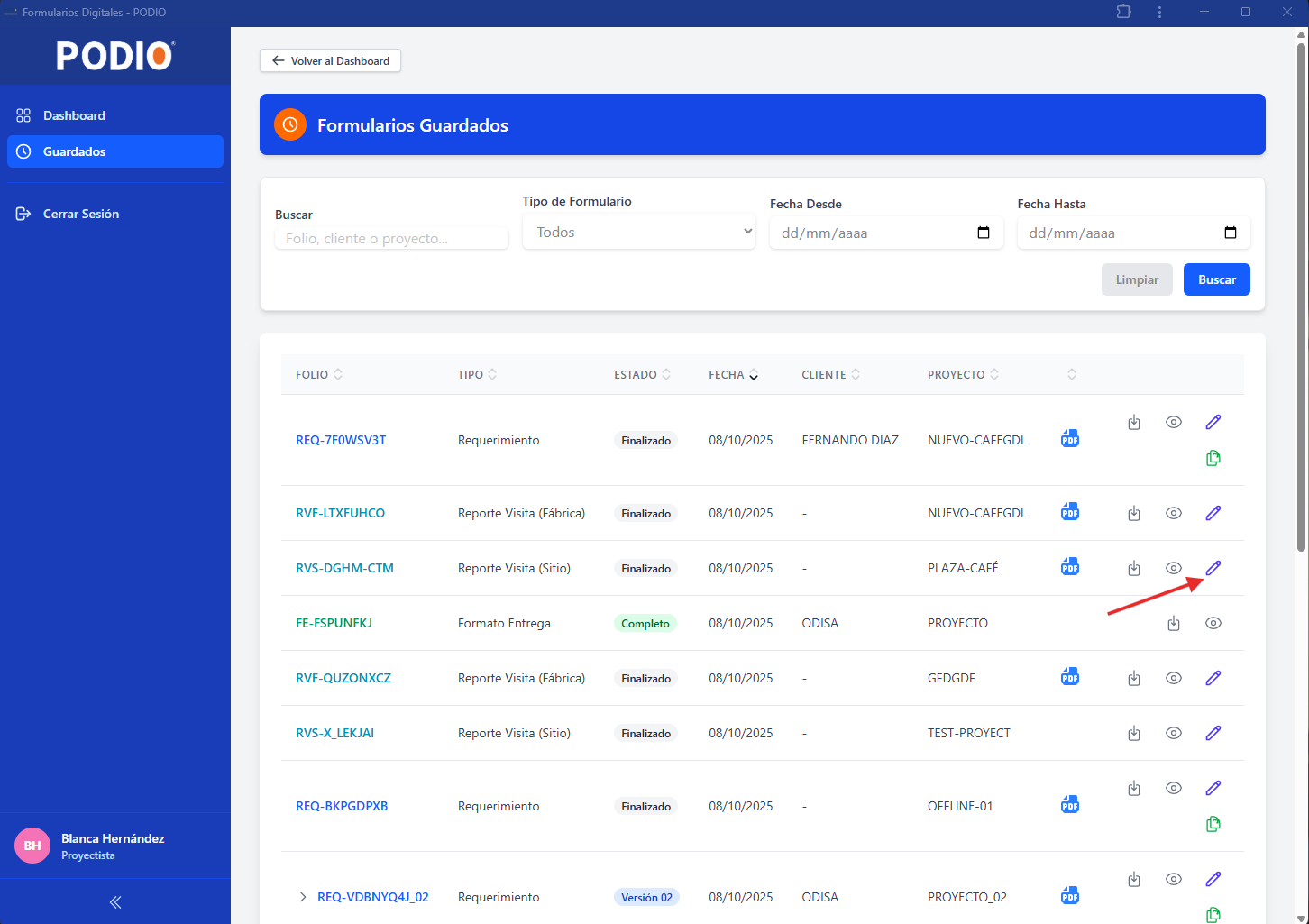
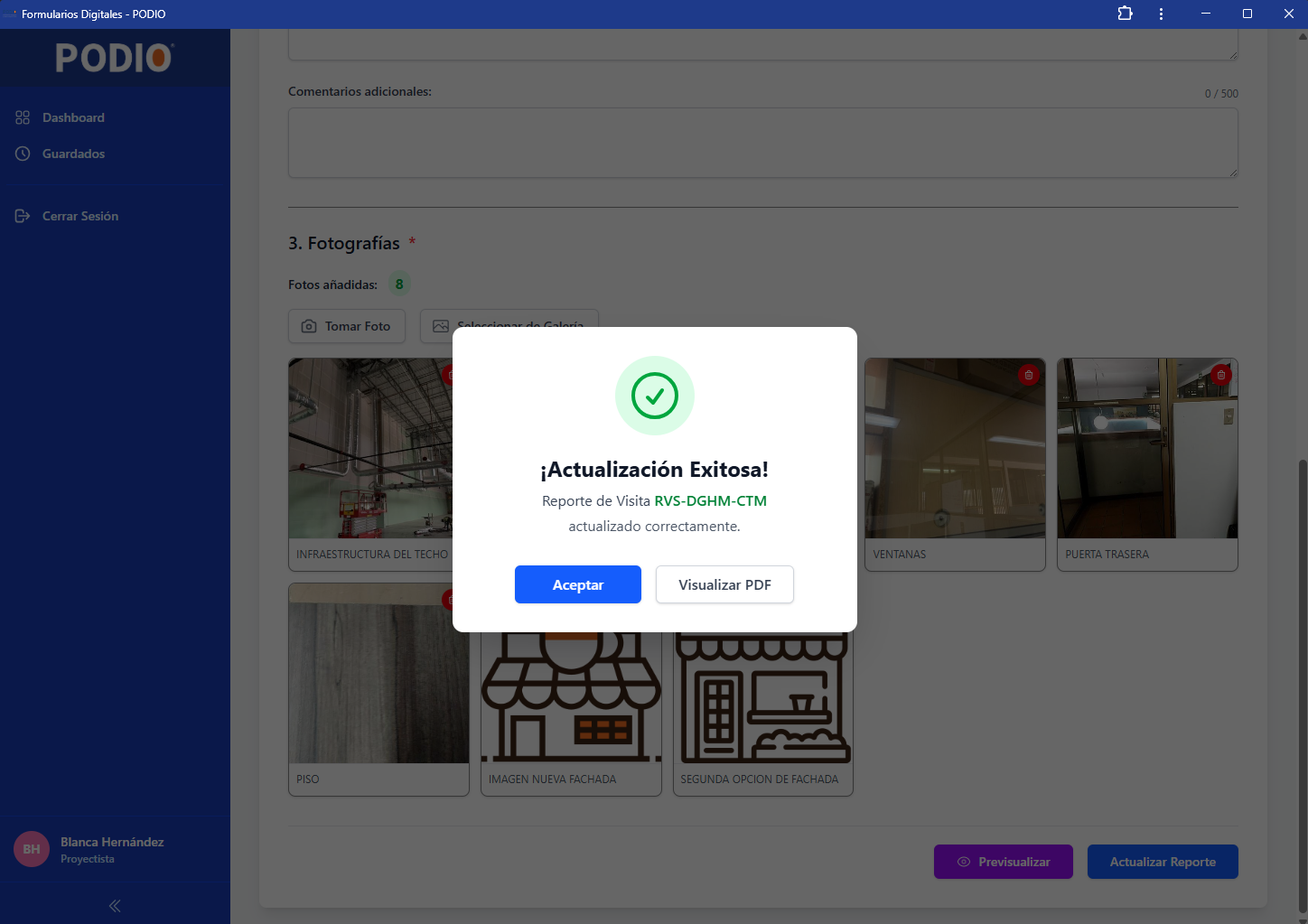
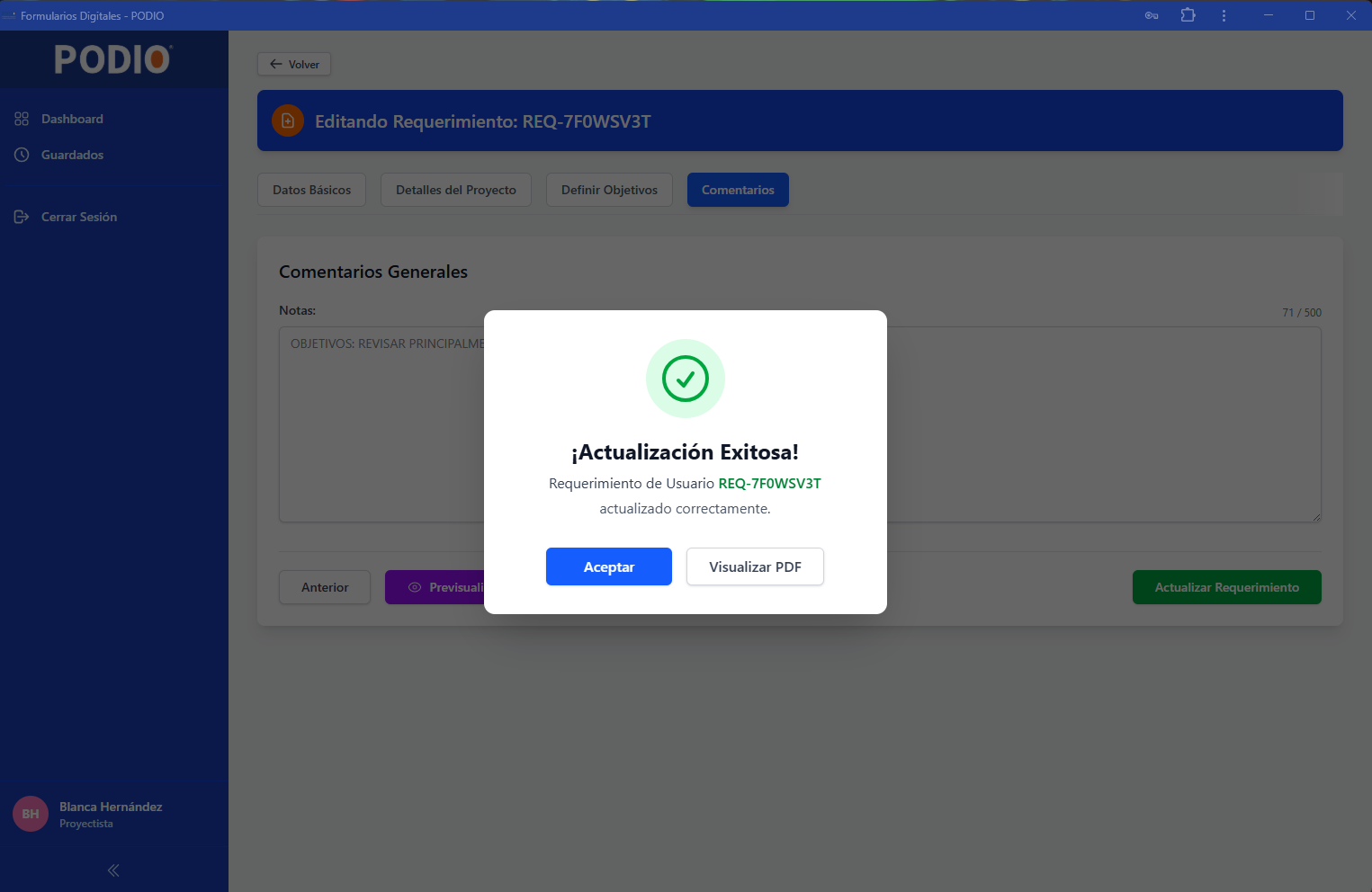
Se abre el formulario en modo edición con los datos listos para modificarse, al finalizar se debe presionar el botón “Actualizar ...”, se muestra un mensaje de éxito con 2 opciones:
Aceptar
Para regresar a la pantalla de GuardadosVisualizar PDF:
Para abrir el formato en el visor de PDF
Visita
Requerimiento
VISUALIZAR FORMATOS EN PDF
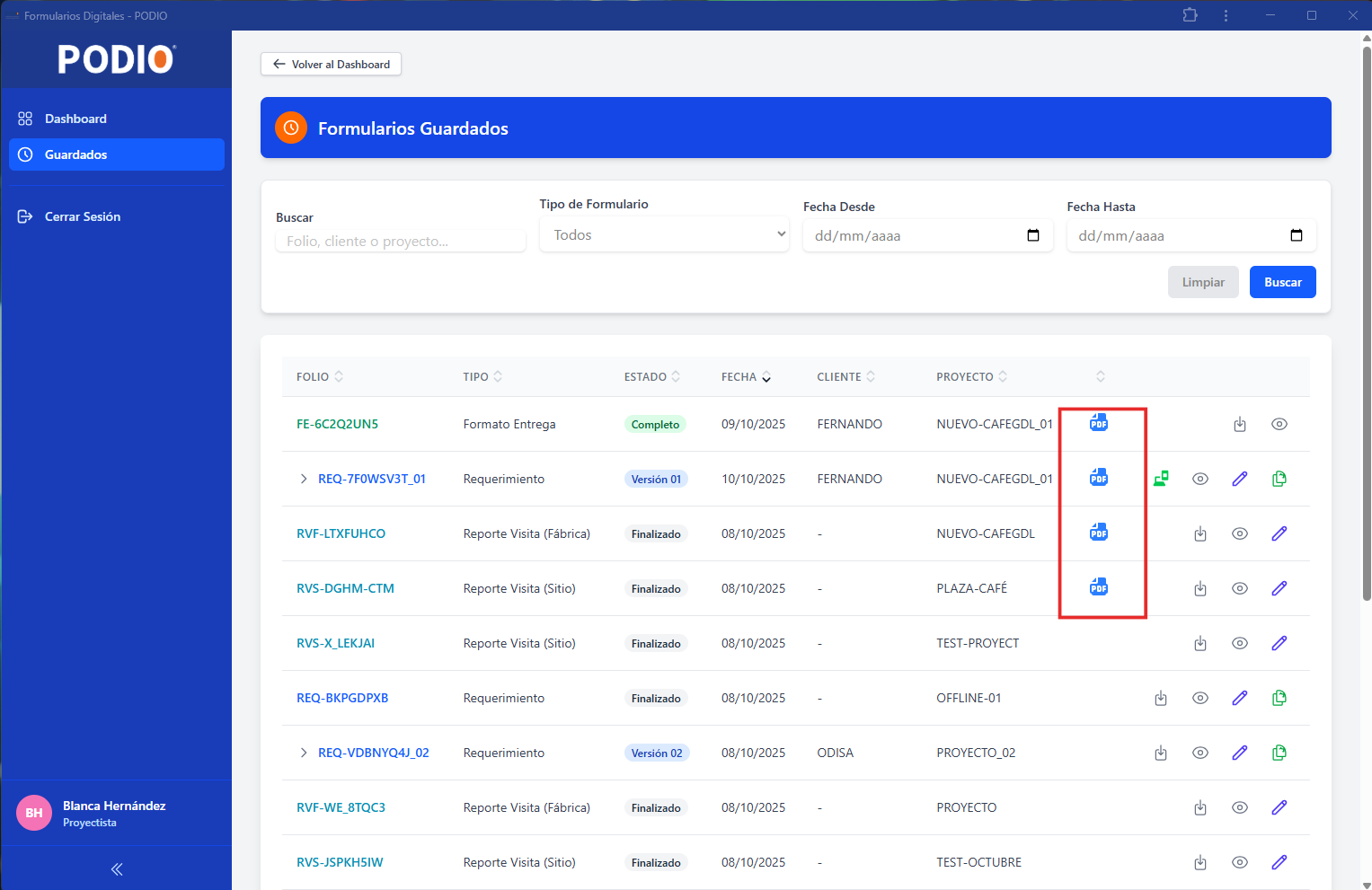
En la pantalla de "Guardados", presionar el botón azul PDF.
Nota: Para el formato de entrega se muestra el PDF completo general.
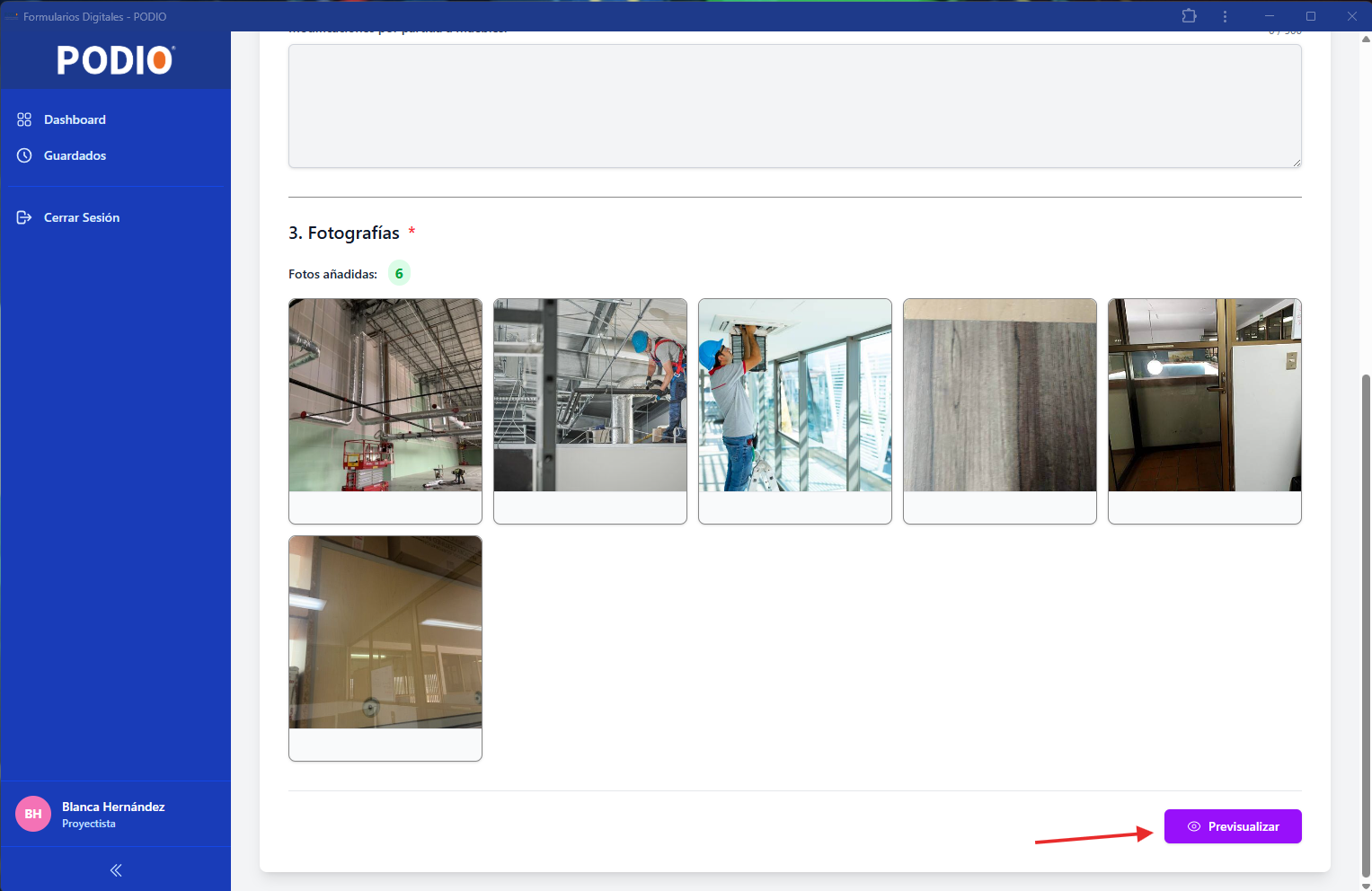
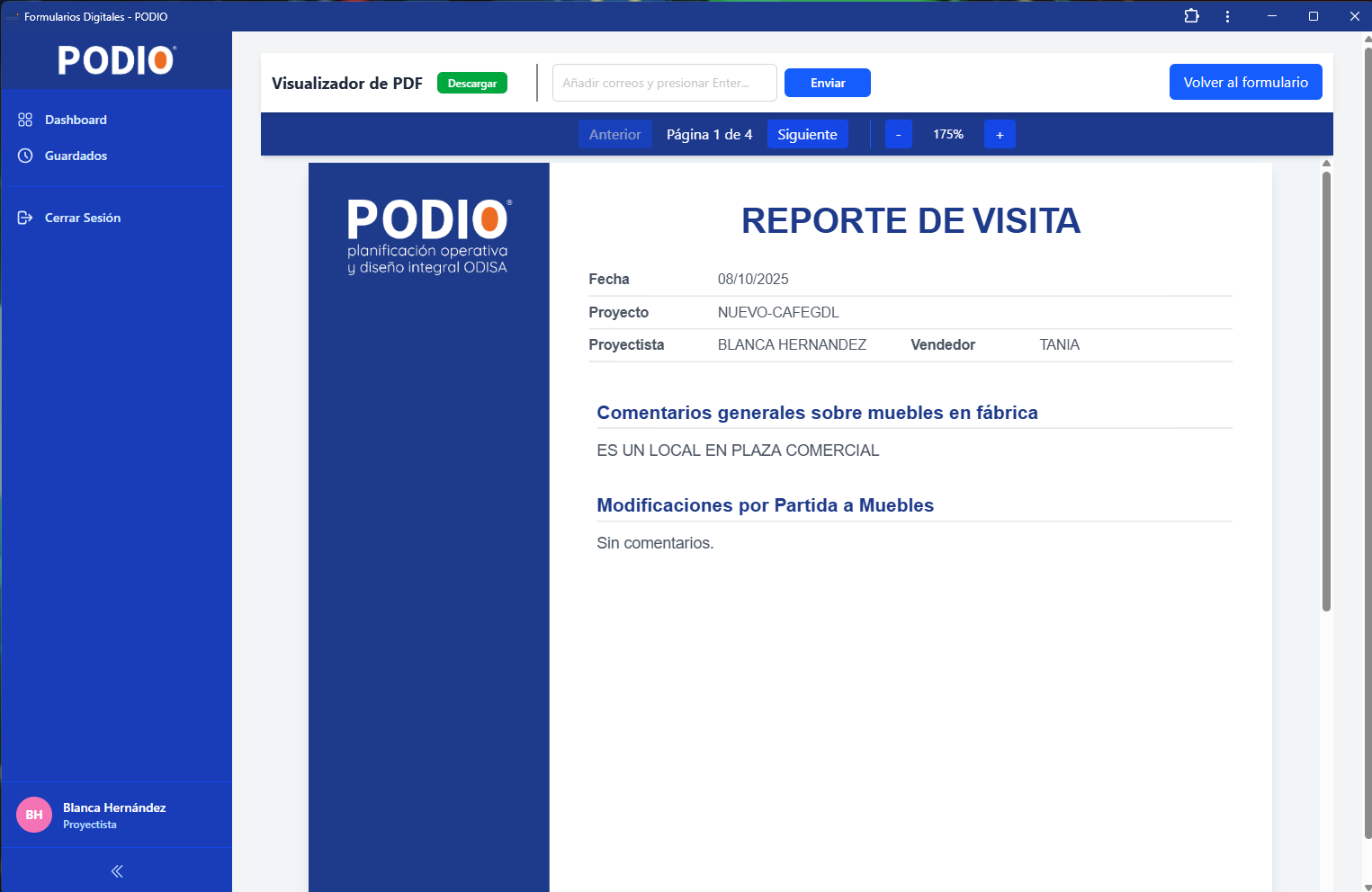
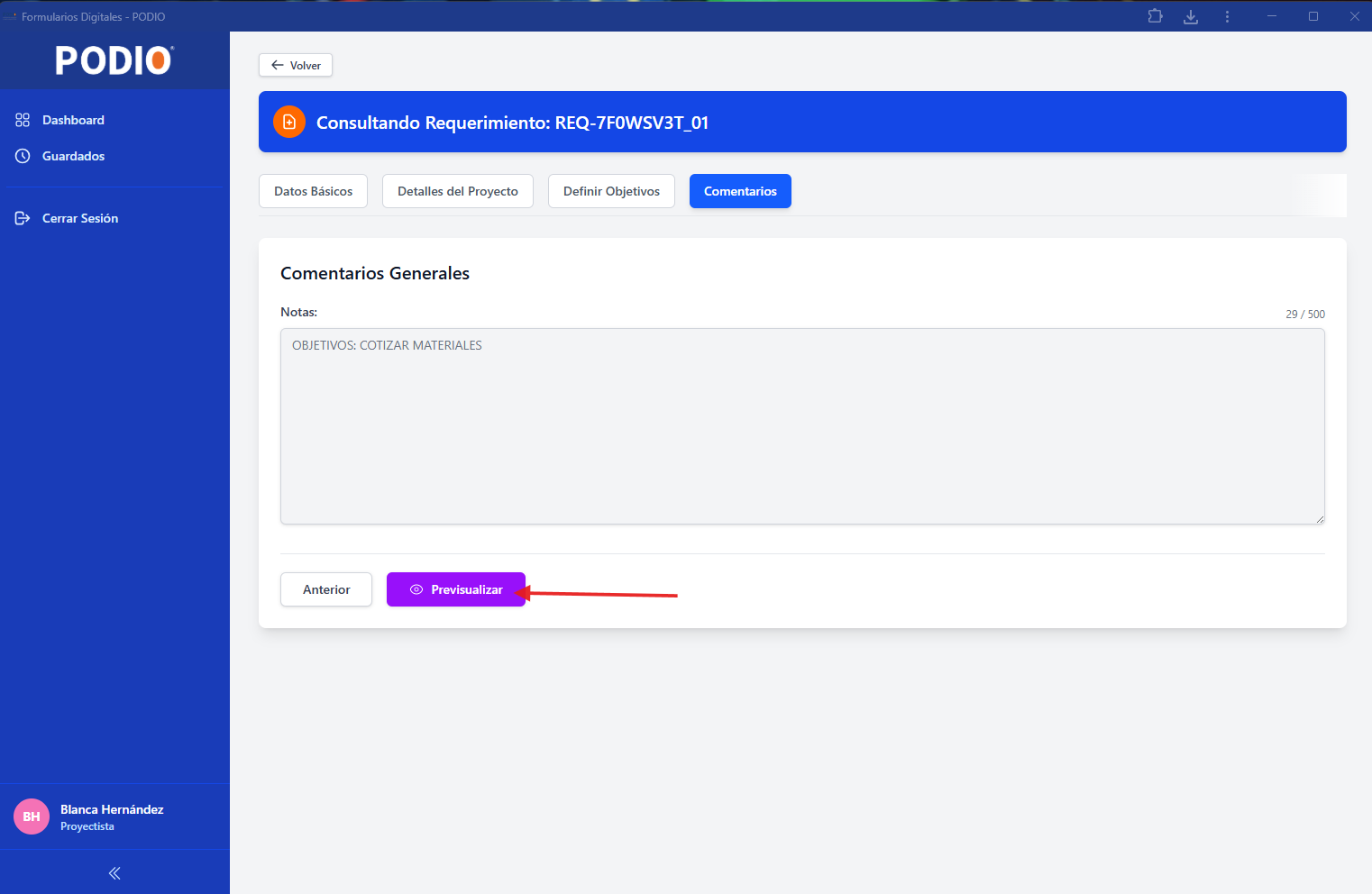
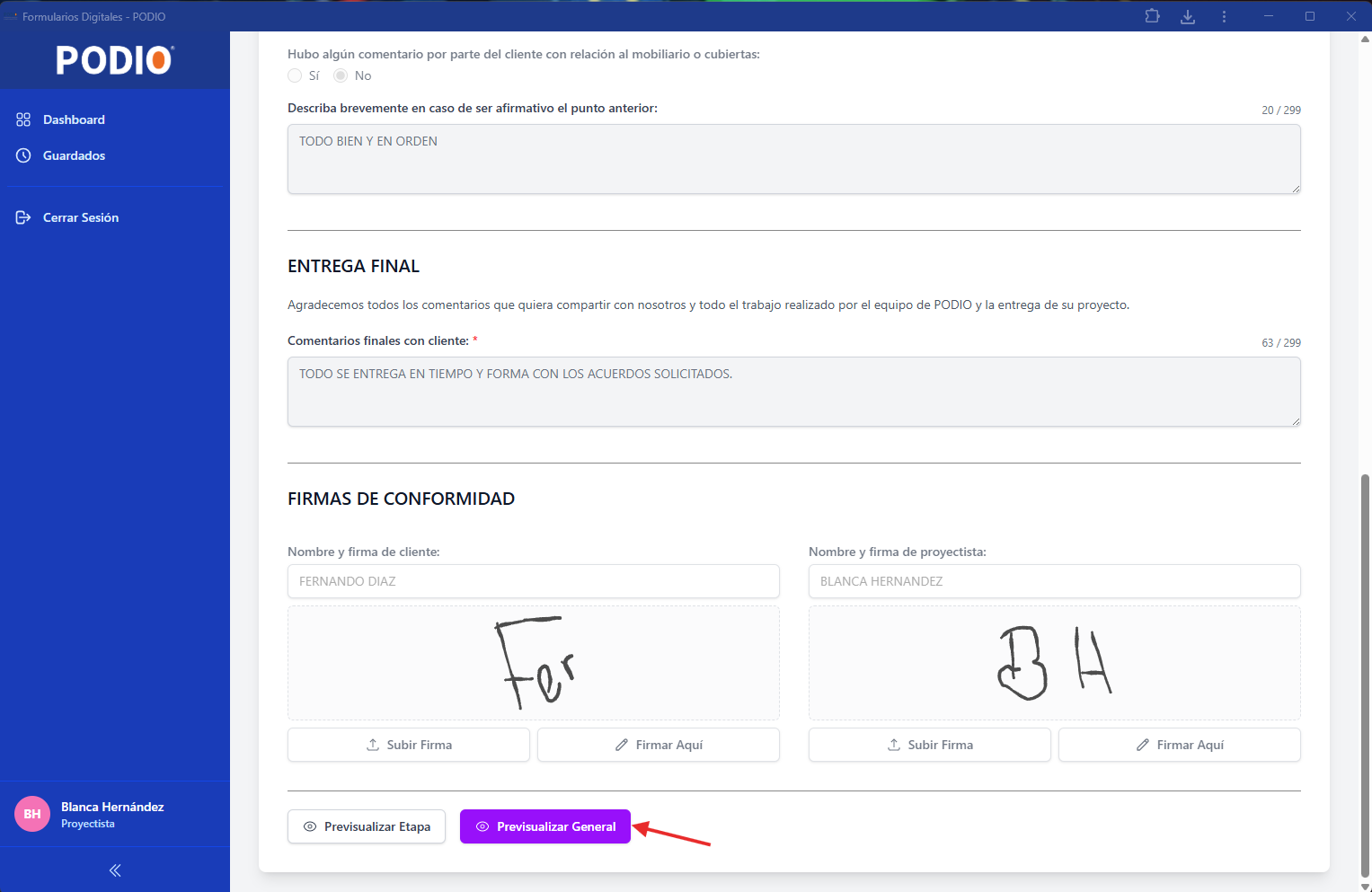
Dentro el formulario presionar el botón “Previsualizar”.
Visita
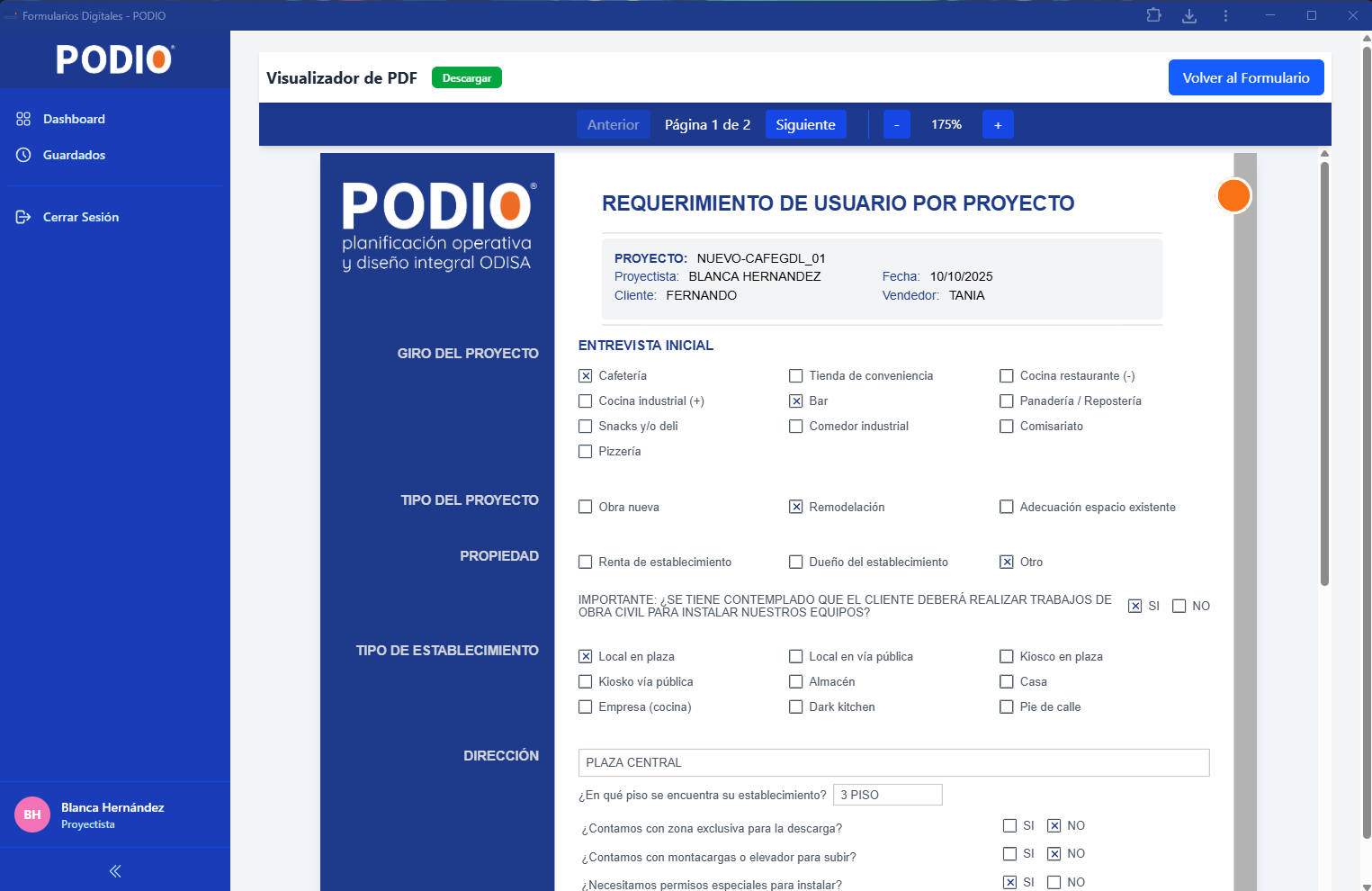
Requerimiento
Entrega
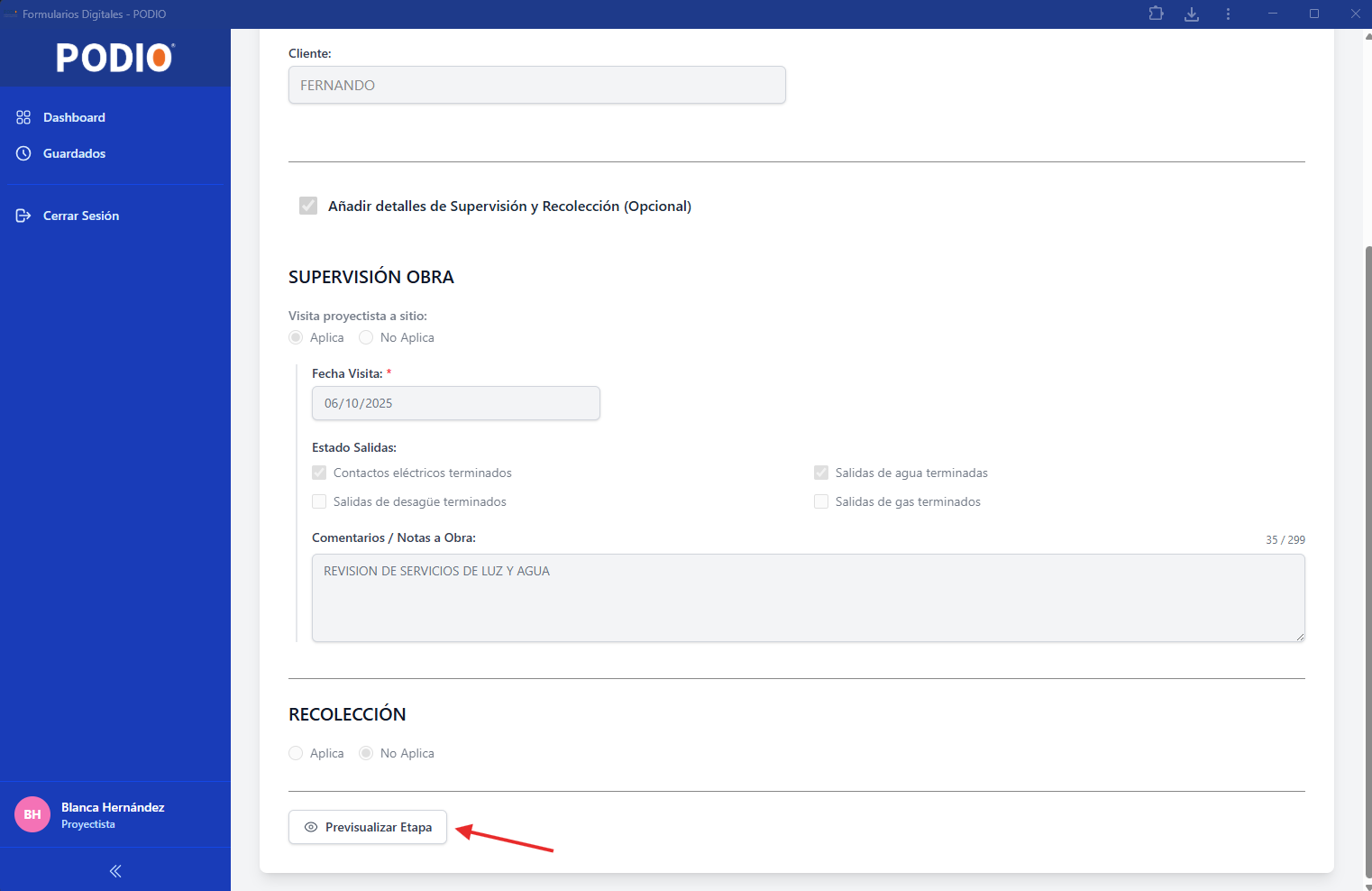
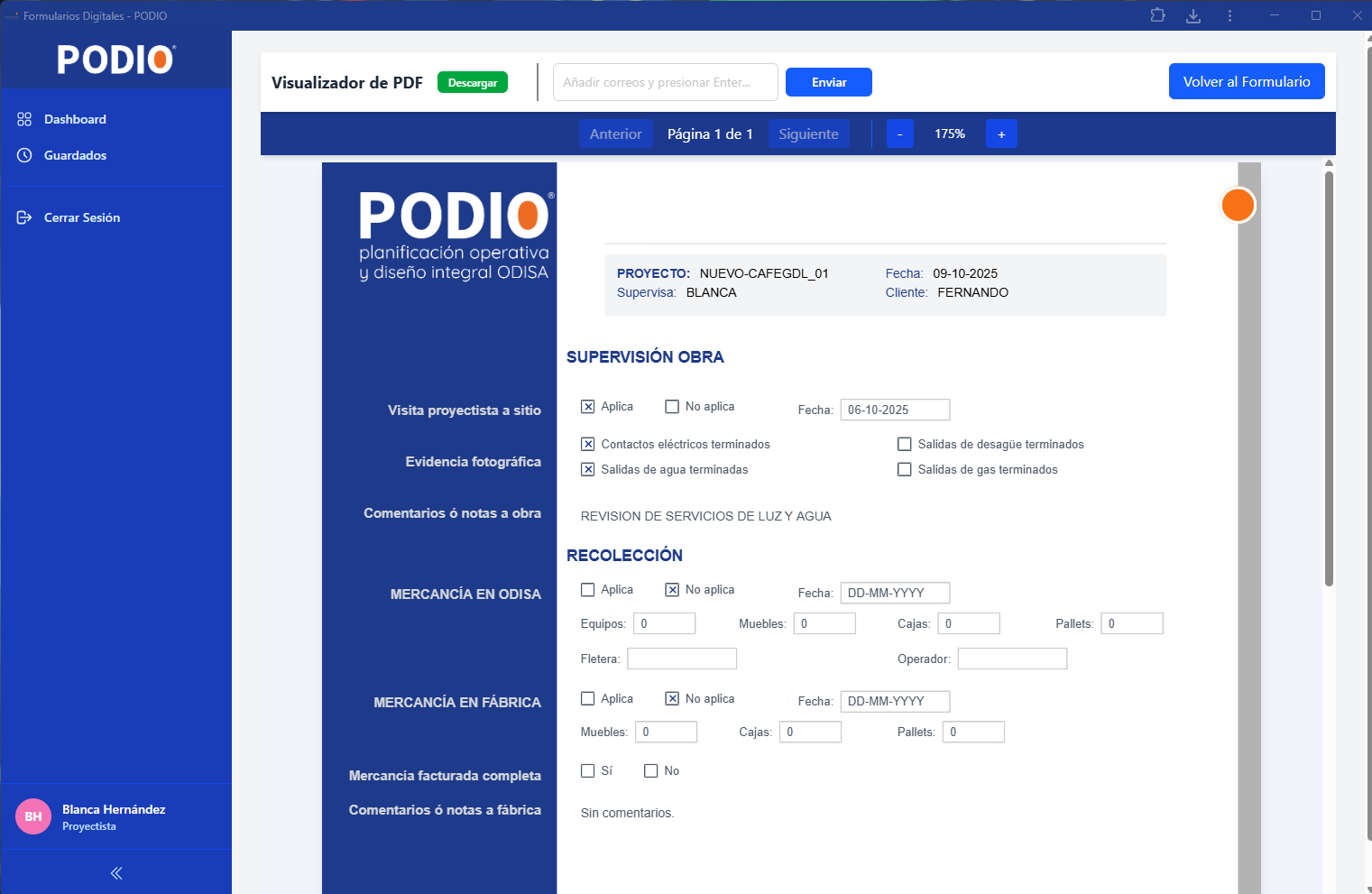
Previsualizar etapa
Previsualizar general (completo)
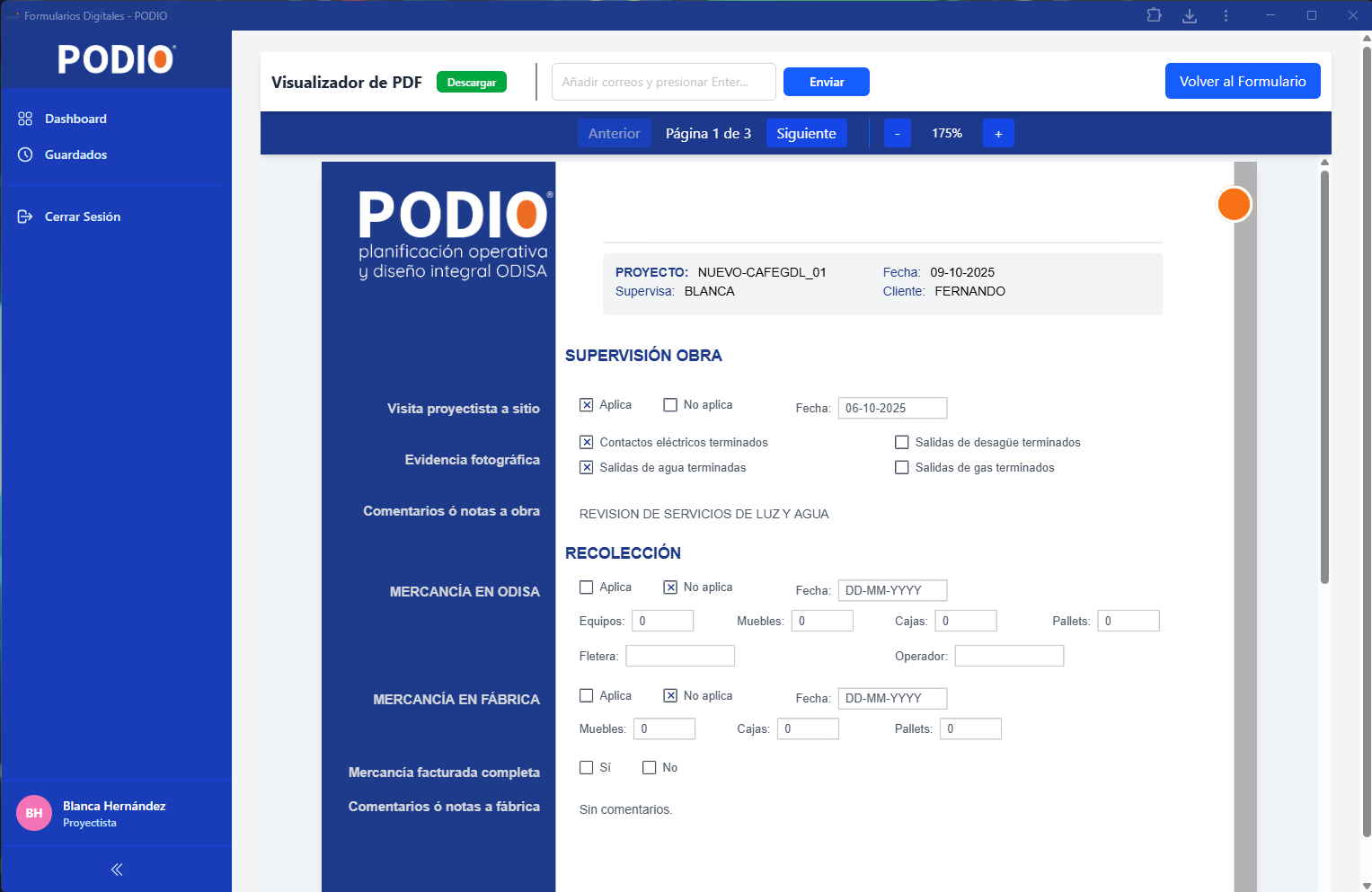
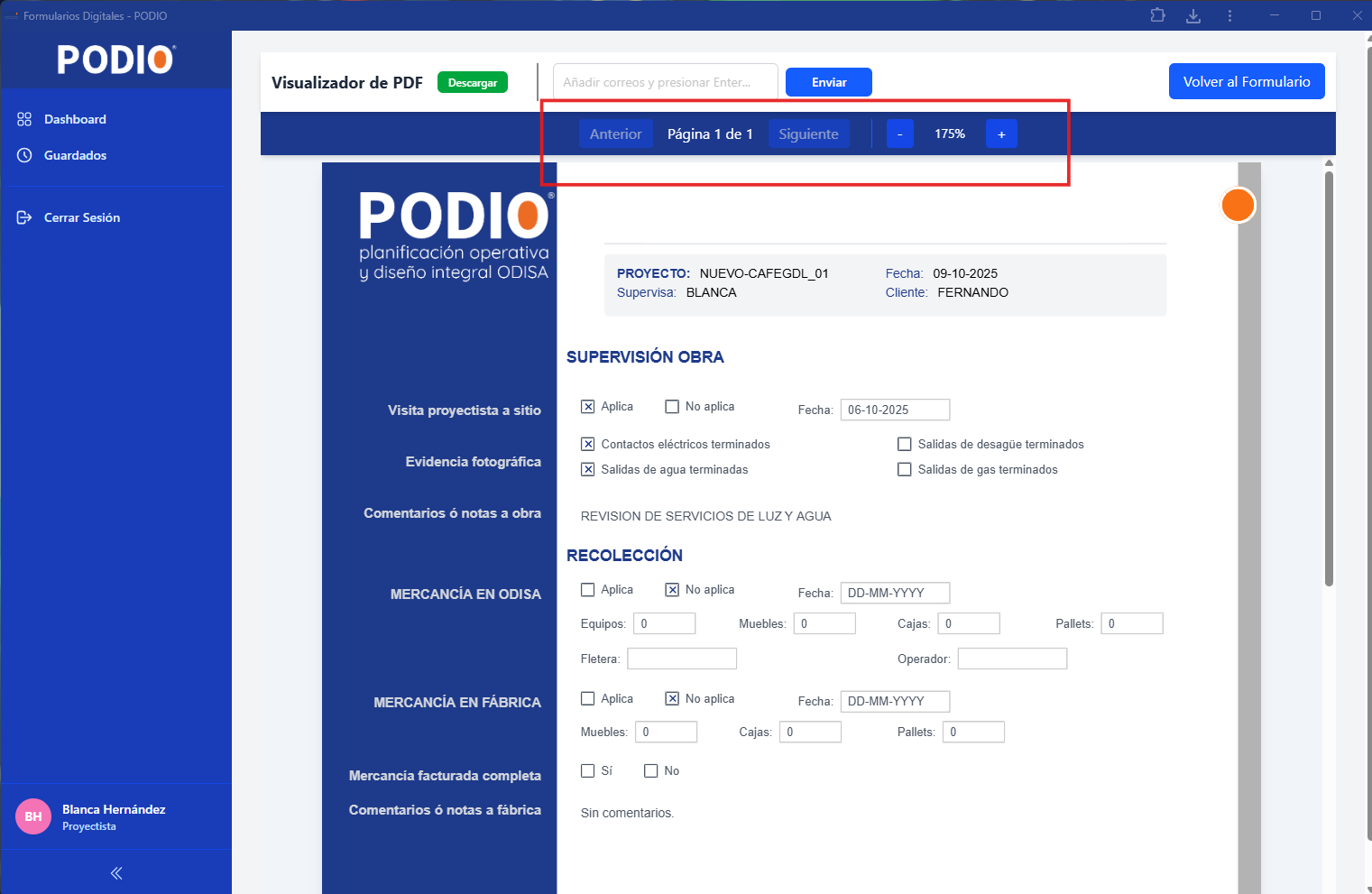
El visor de PDF, cuenta con varias opciones:
Navegar entre las páginas (Anterior, siguiente)
Zoom
Volver al formulario
Descargar el archivo PDF
En los formatos de Visita y Entrega, enviar por correo electrónico.
ENVIAR POR CORREO
En el visor PDF dentro el formulario, capturar el correo electrónico, presionar "Enter" y el botón "Enviar".
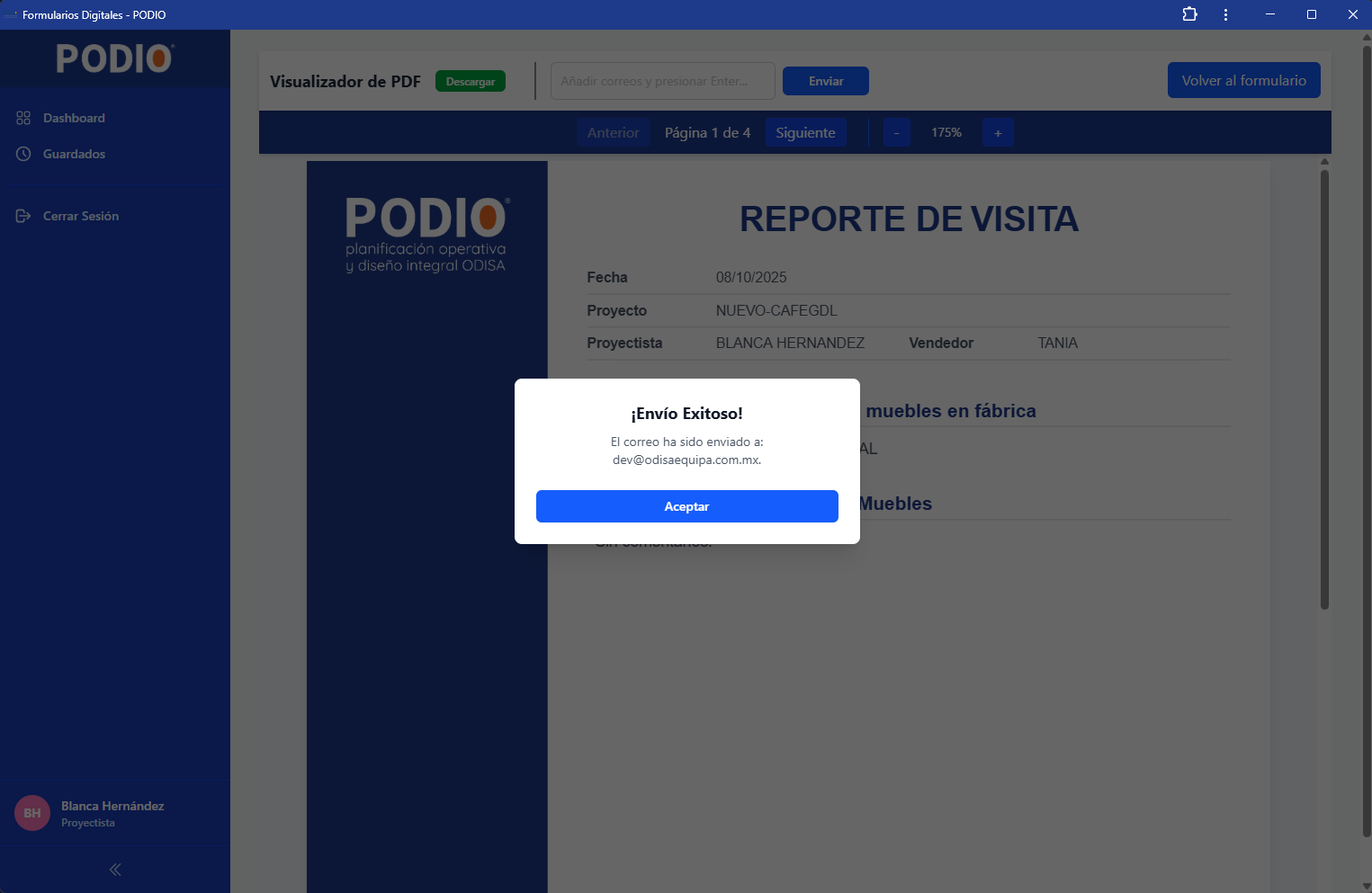
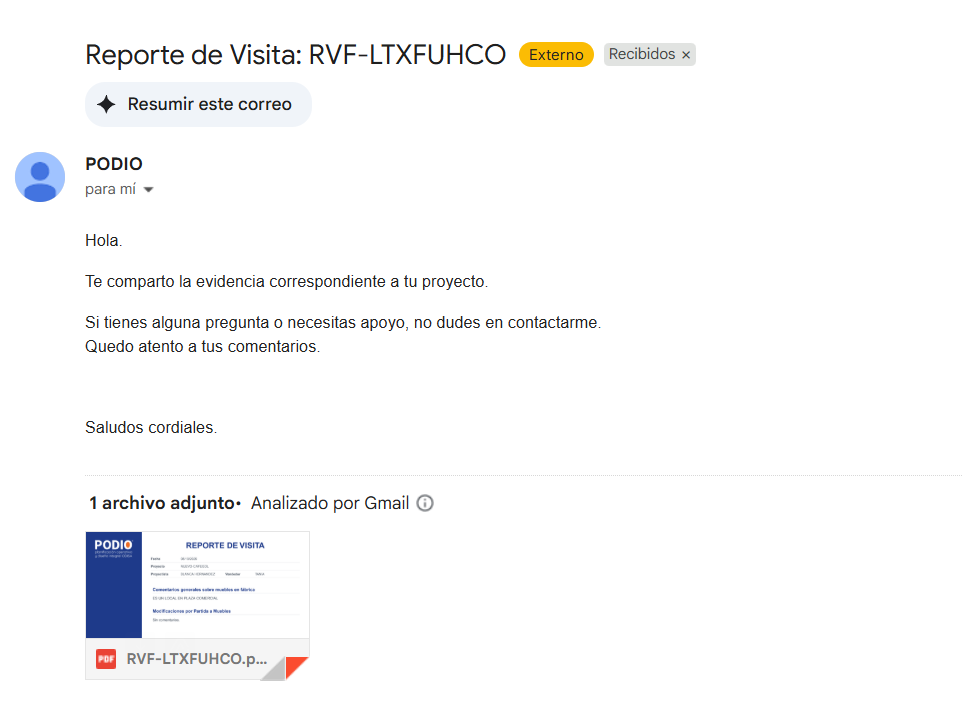
Nota: Para agregar varios correos se debe capturar coma (“,”) como separador.
TRABAJO OFFLINE
Se muestra un mensaje de alerta cuando detecta no tener conexión.
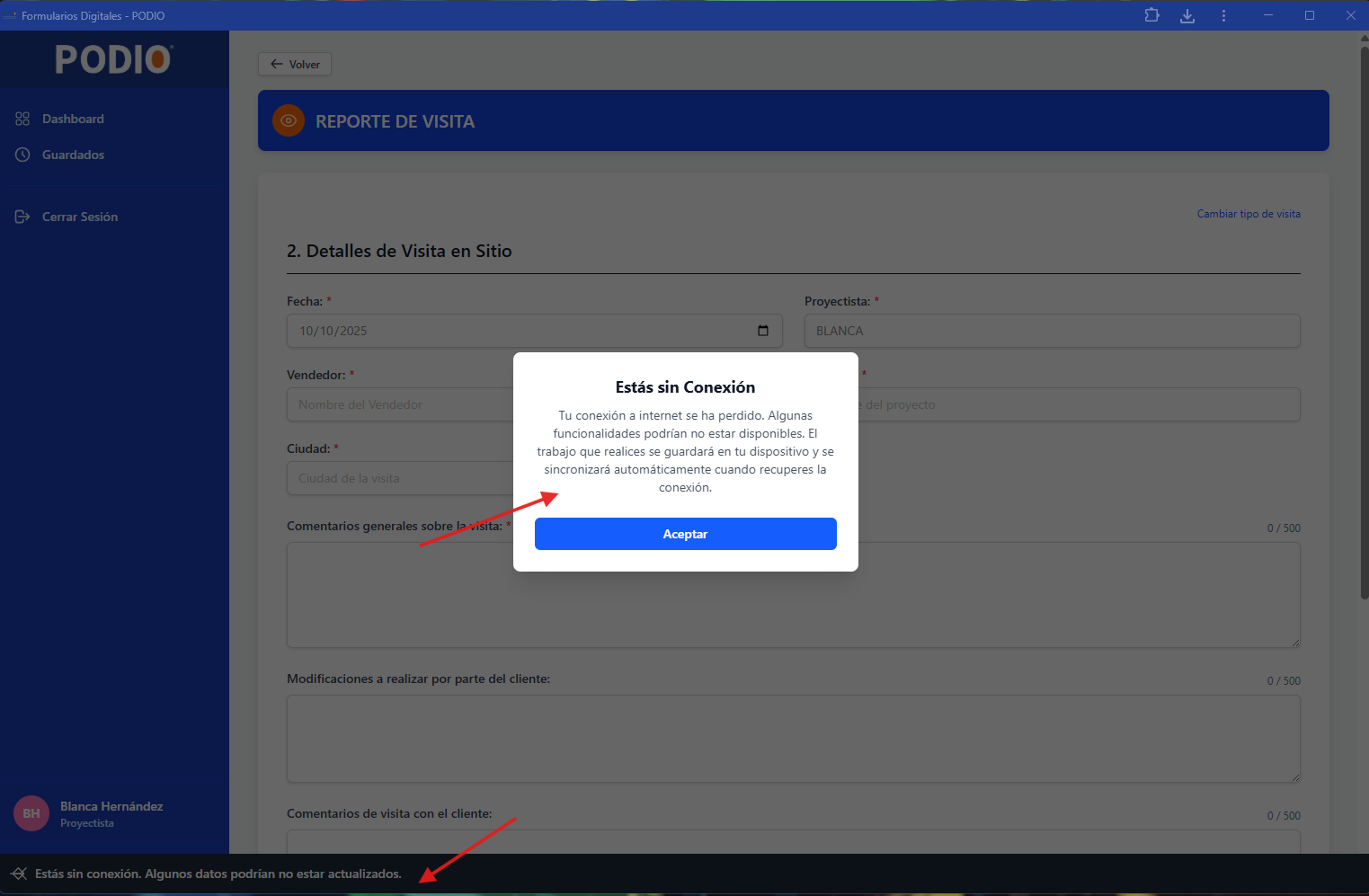
CREAR FORMULARIO:
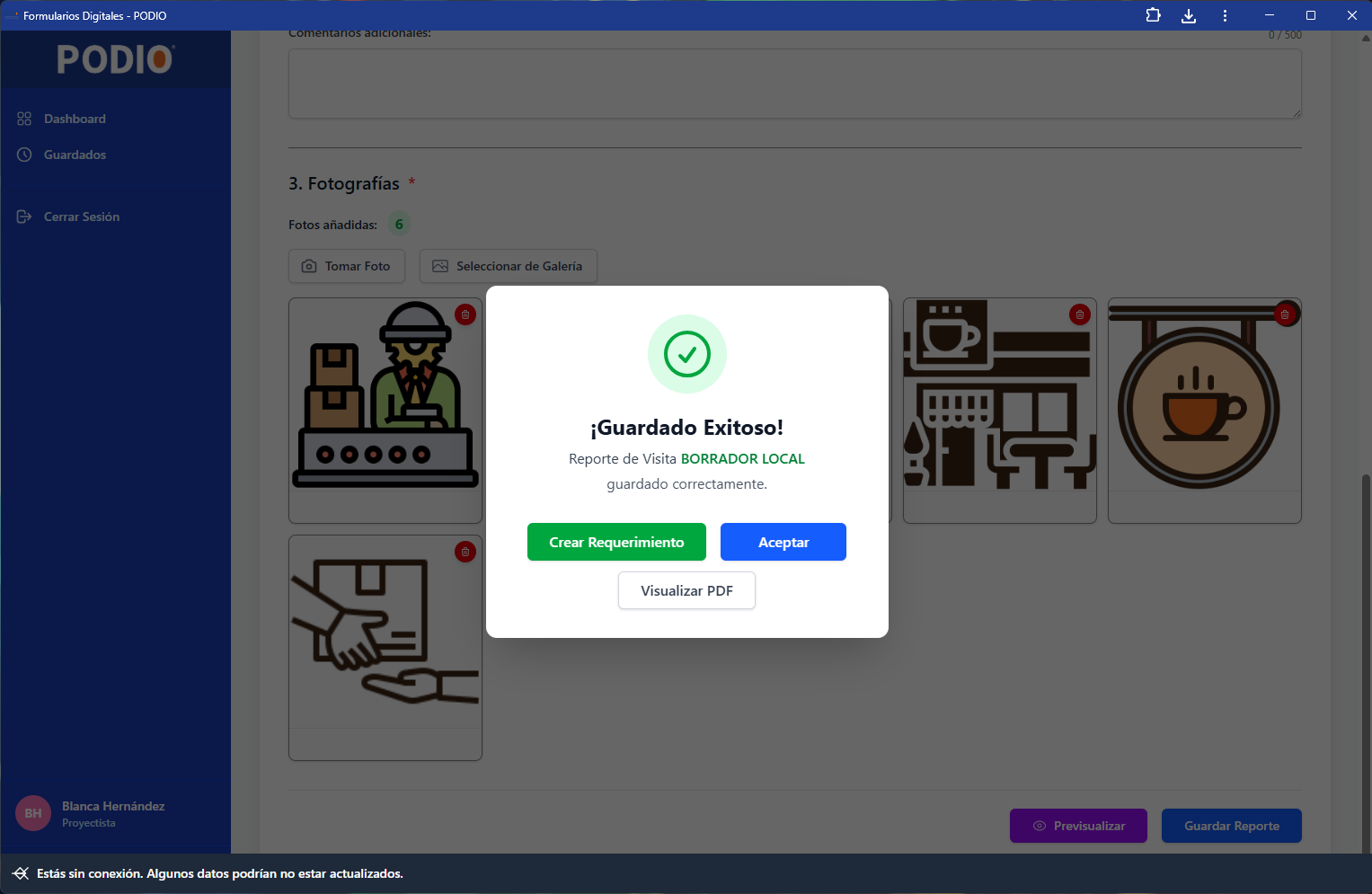
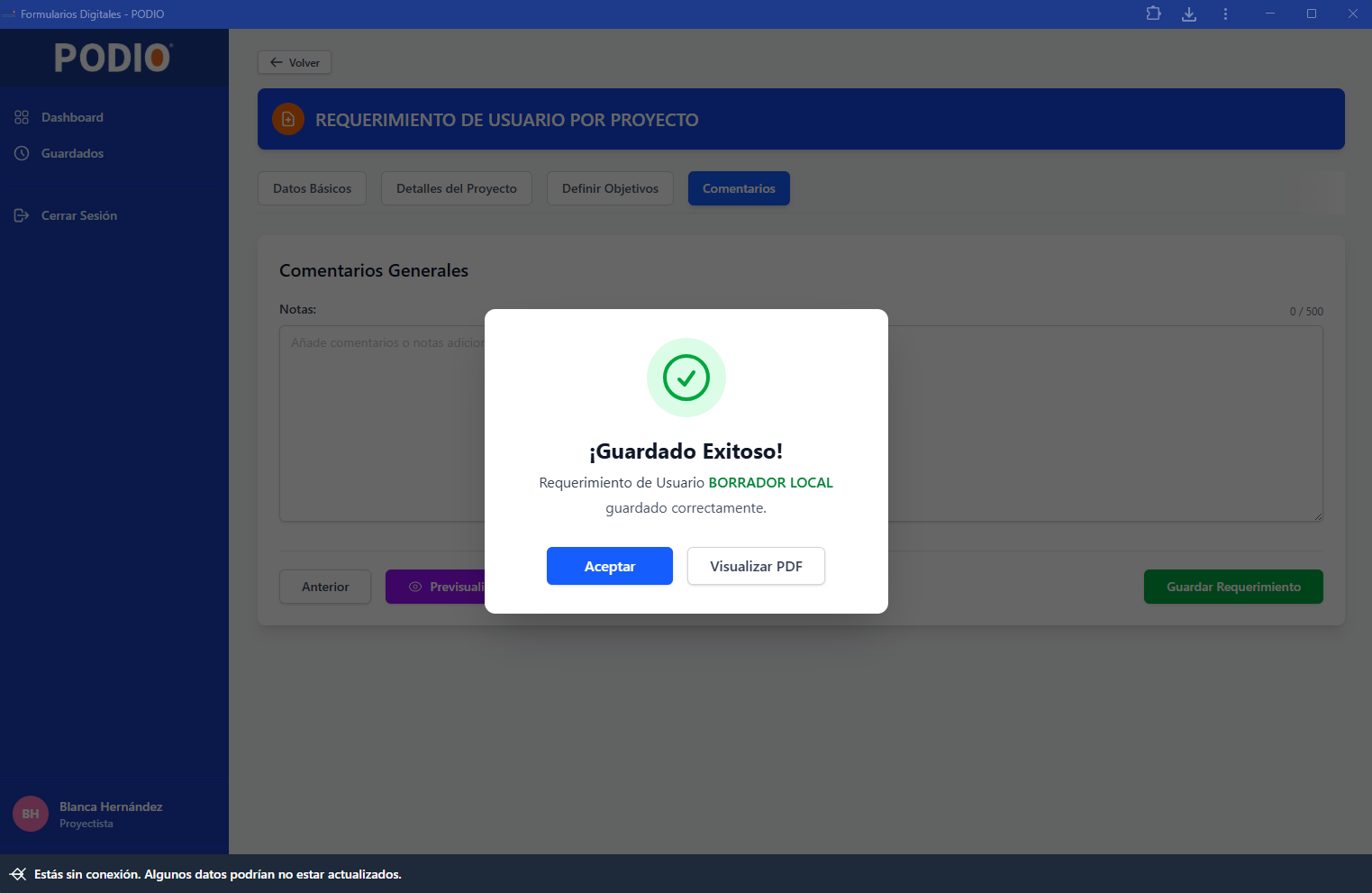
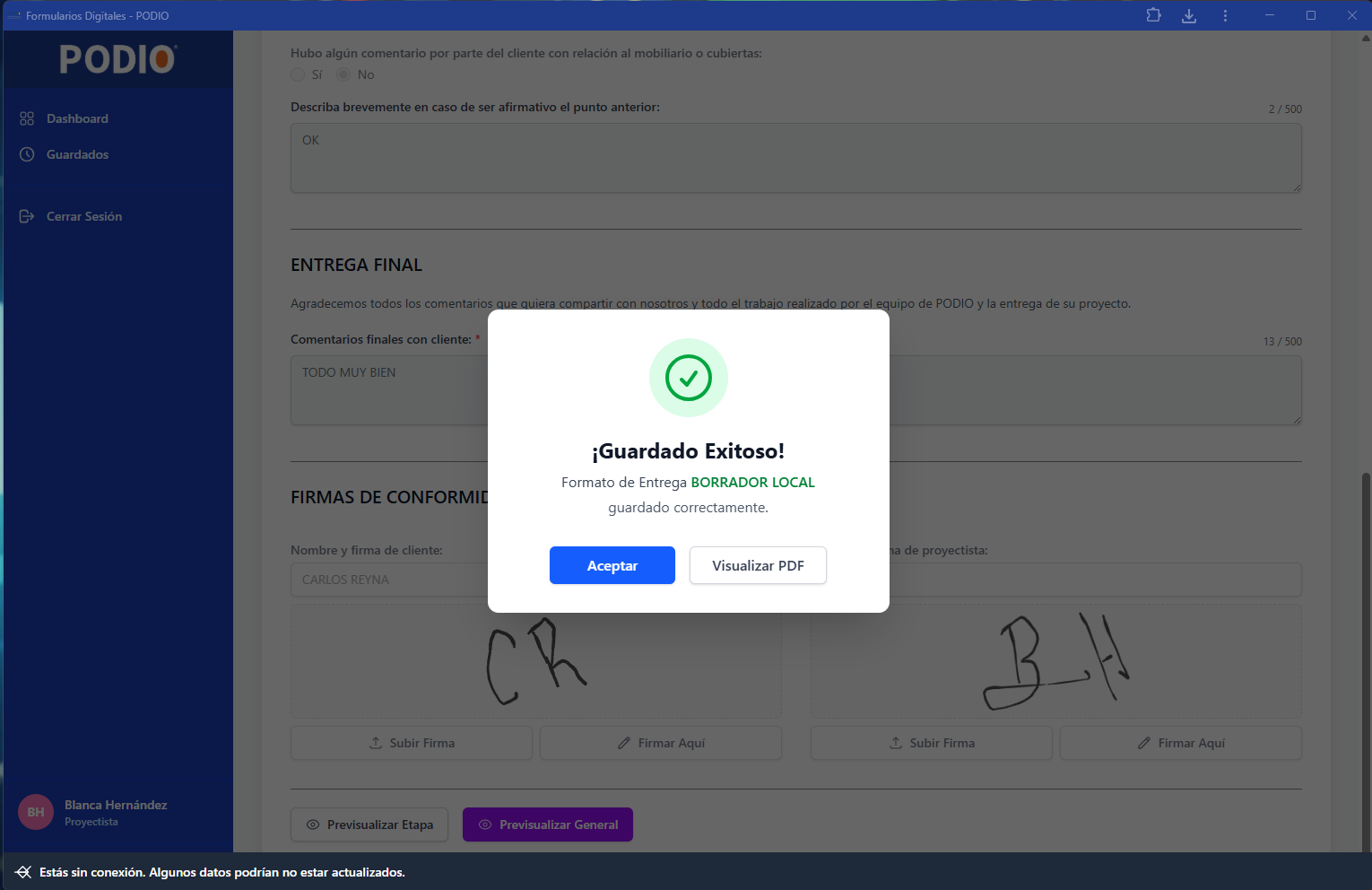
El proceso de creación de los formularios es similar a estar en línea, solo se distingue al guardar se muestra un mensaje de que es un formulario en borrador local.
Visita
Requerimiento
Entrega
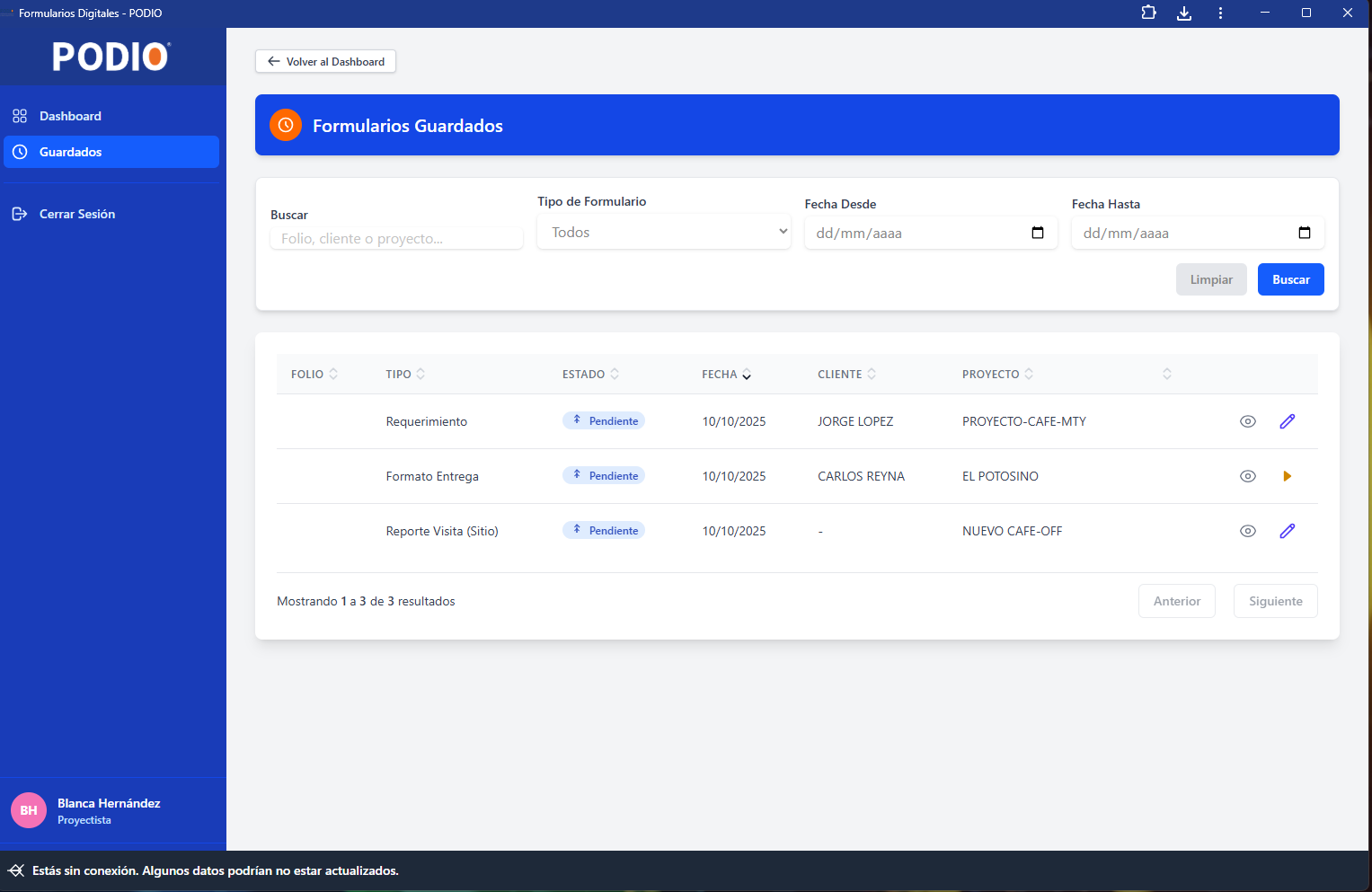
En los formularios Guardados se pueden identificar porque no tiene Folio y está con un estado “Pendiente”.
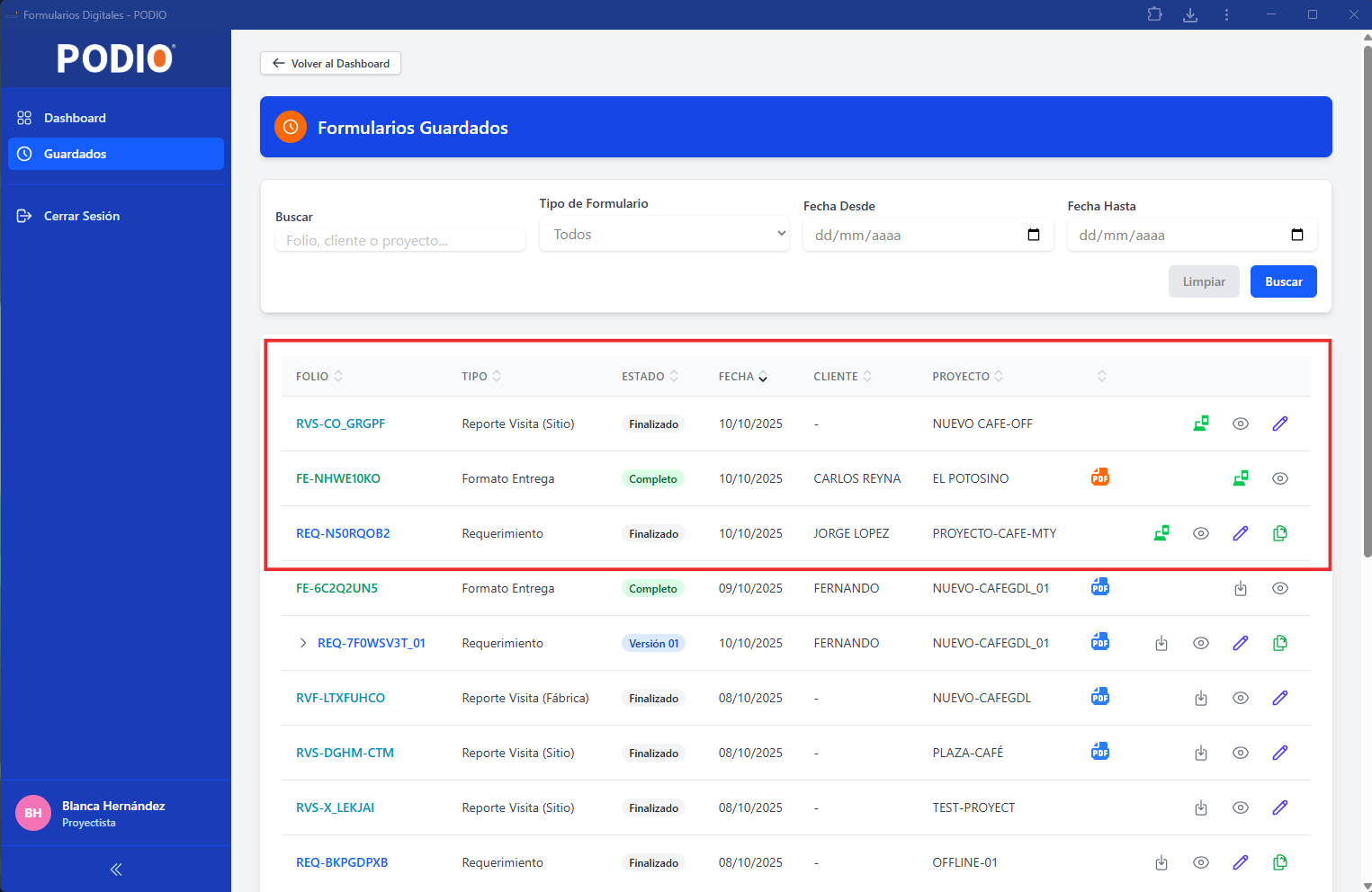
SINCRONIZACIÓN FORMULARIOS OFFLINE:
El sistema al detectar conexión y envía los formularios que están pendientes (nuevos o ediciones) .
GENERAR PDF DE FORMULARIOS OFFLINE:
En la pantalla "Guardados" presionar el botón editar(icono lápiz)
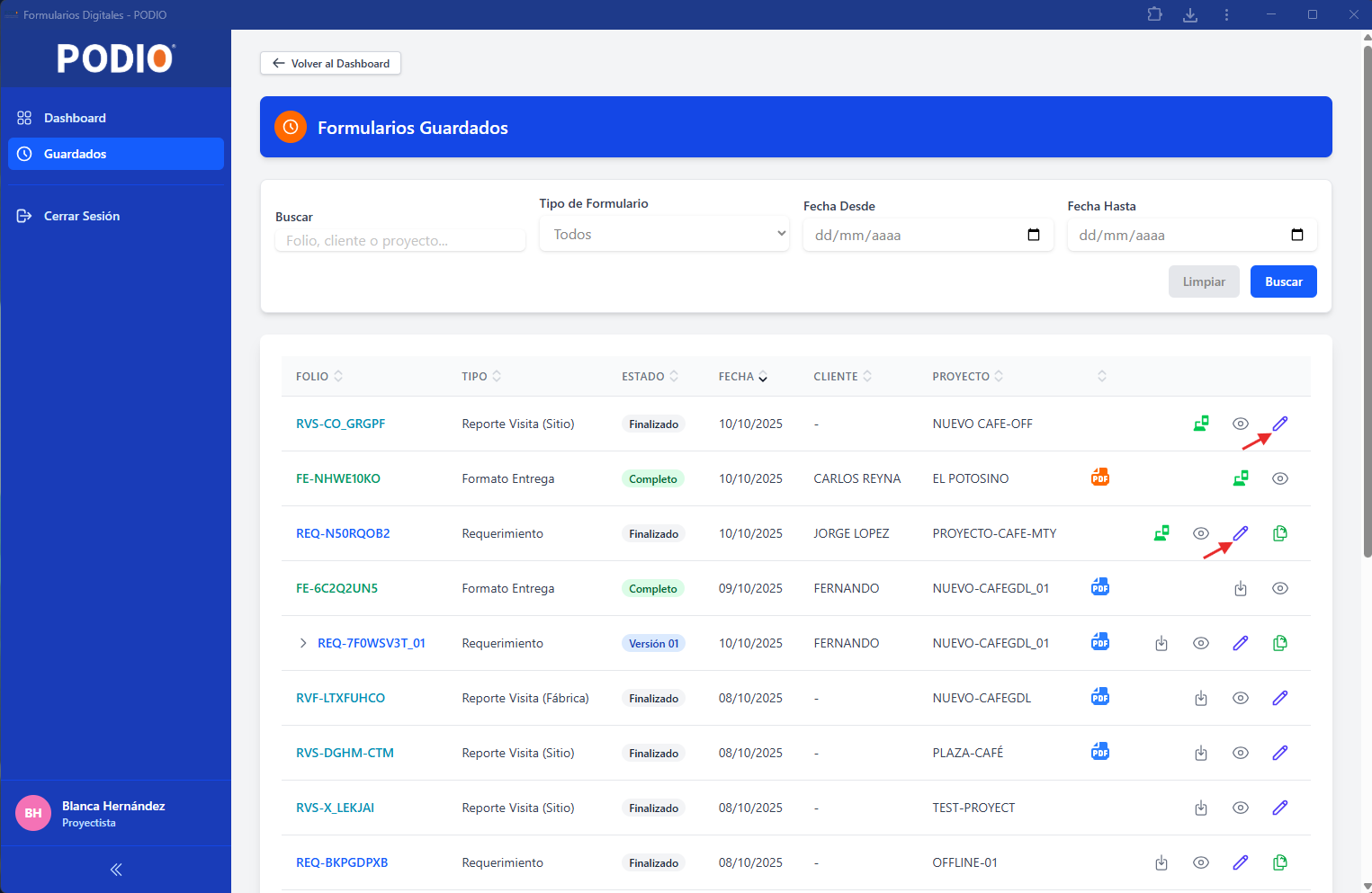
Verificar los datos desde el formulario y presionar botón "Actualizar ..."
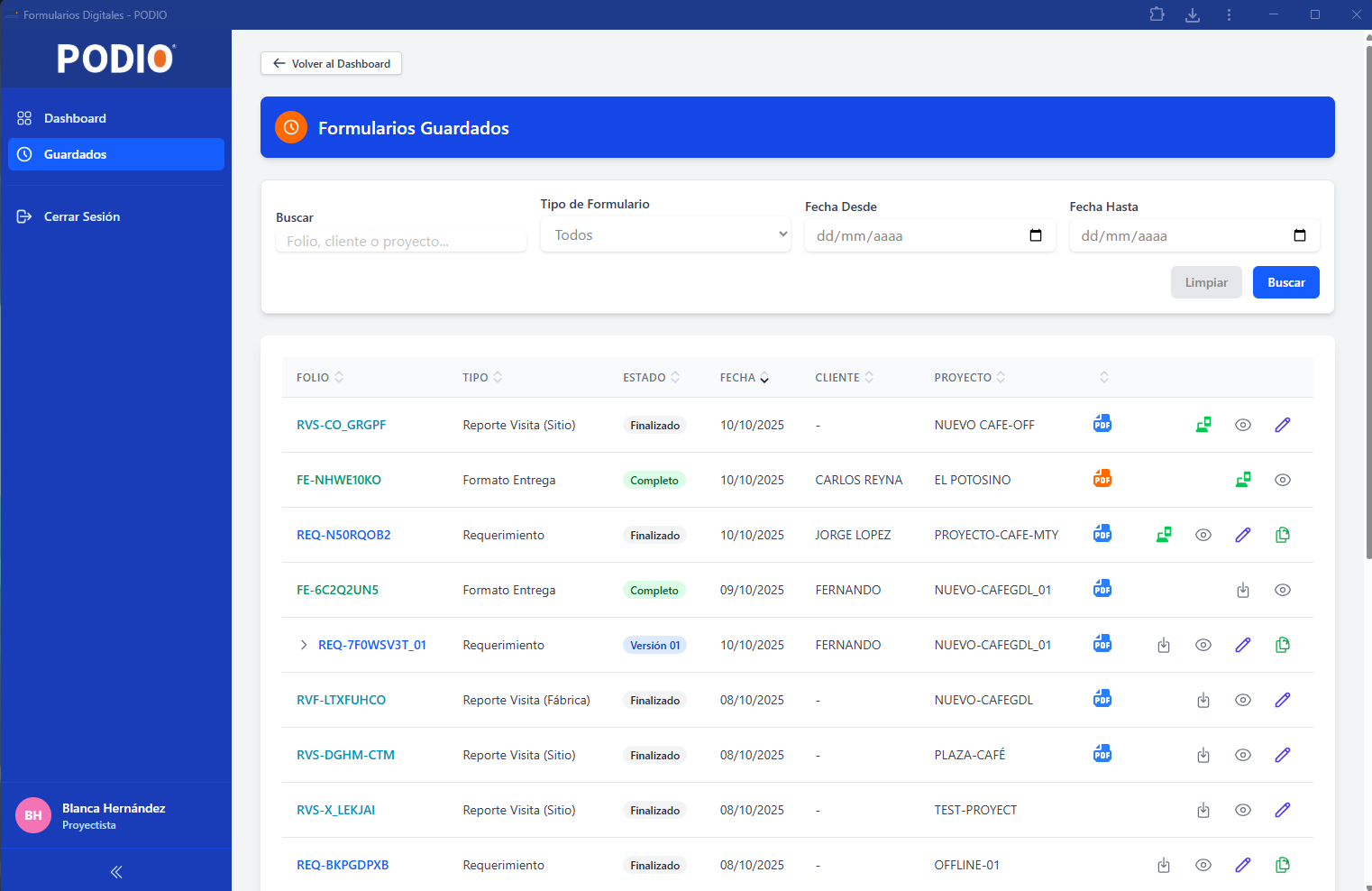
Para el Formato de Entrega, ingresar con la opción "Ver", verificar los datos y presionar desde Guardados el botón naranja PDF.
DESCARGAR FORMULARIO:
En la pantalla de "Guardados" presionar el botón "Descargar para editar Offline"
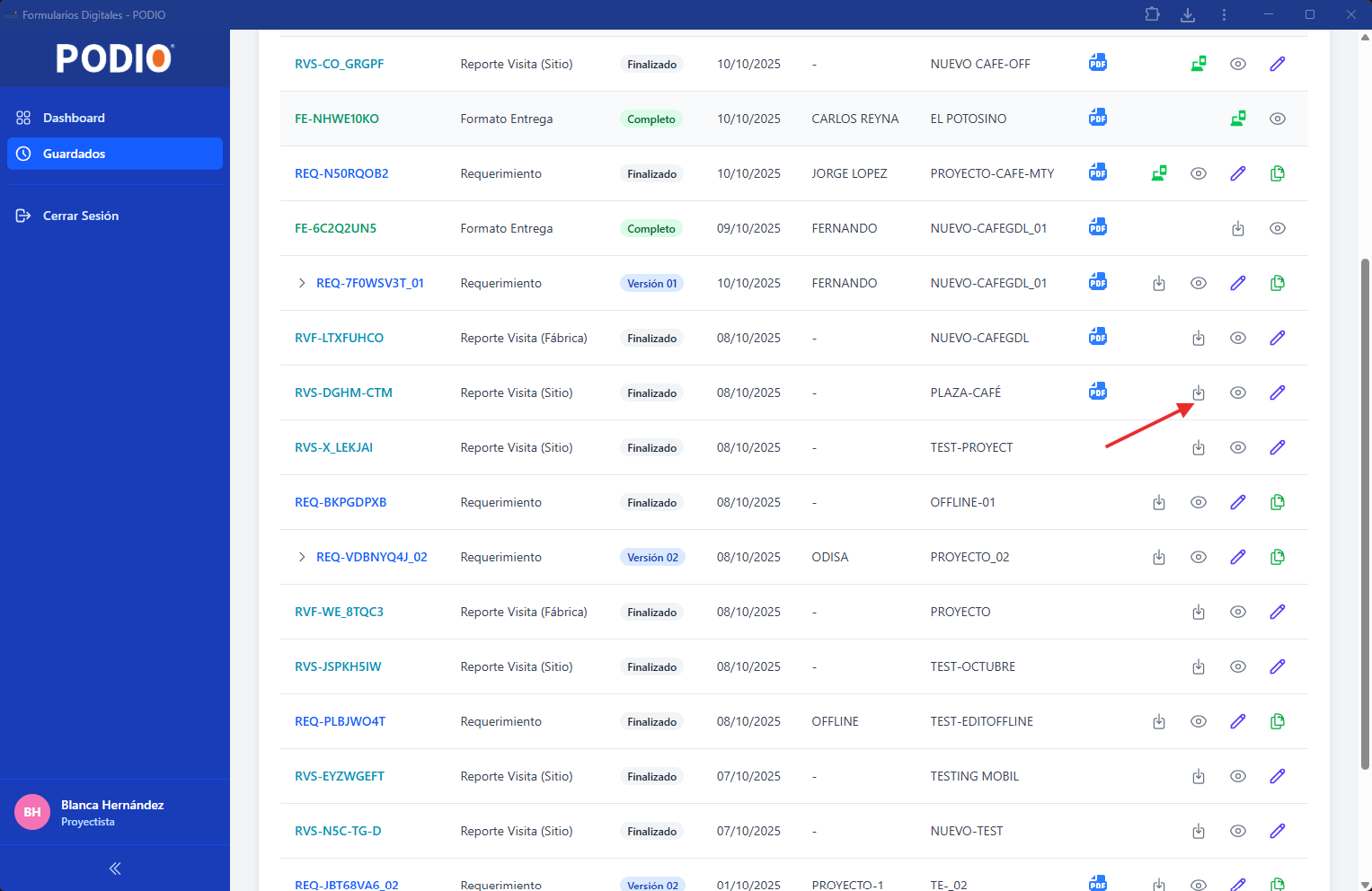

La forma de identificarlo es con el icono de dispositivos en color verde (Disponible para editar offline).
Nota: la cantidad de formularios descargados depende de la configuración actual (se tiene un límite de formularios y una vigencia)
ACTUALIZAR PDF DE FORMULARIO SINCRONIZADO:
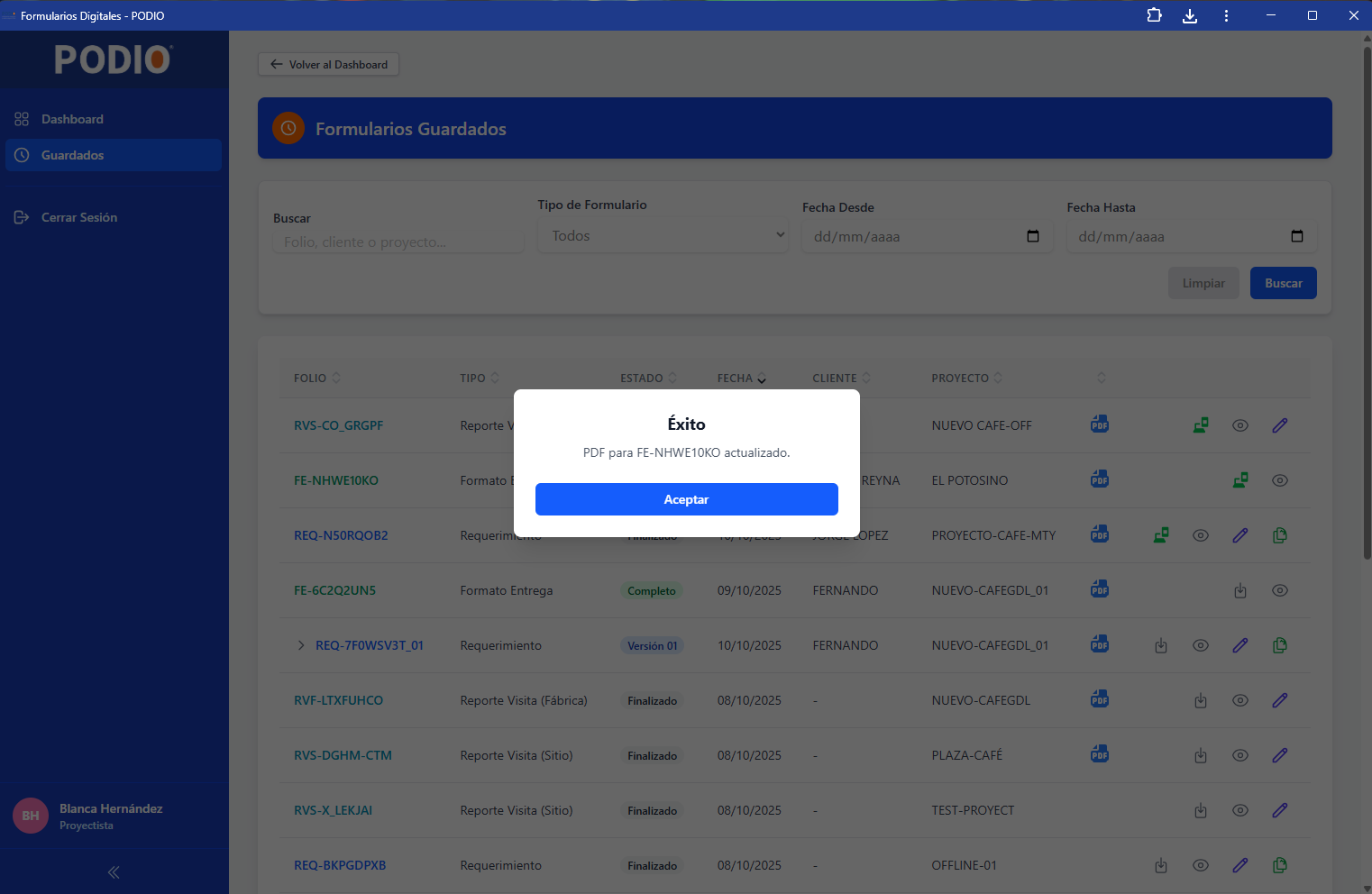
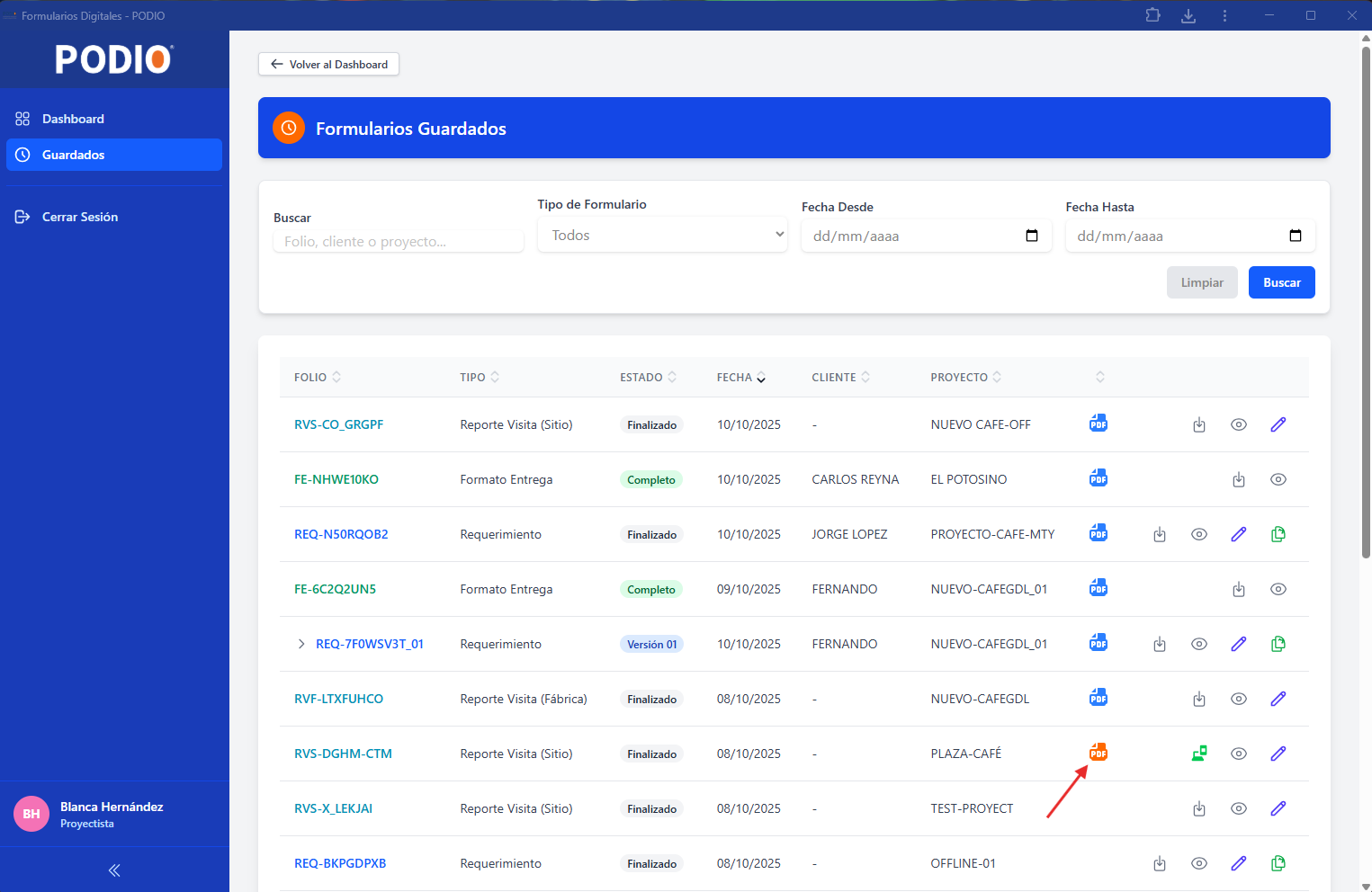
En los formularios sincronizados que fueron editados sin conexión se muestra el icono naranja de PDF, como indicador que se debe generar la actualización del archivo PDF. Presionar sobre el icono para actualizar el PDF
BÚSQUEDA DE FORMATOS
La pantalla de formularios Guardados tiene los siguientes filtros de búsqueda:
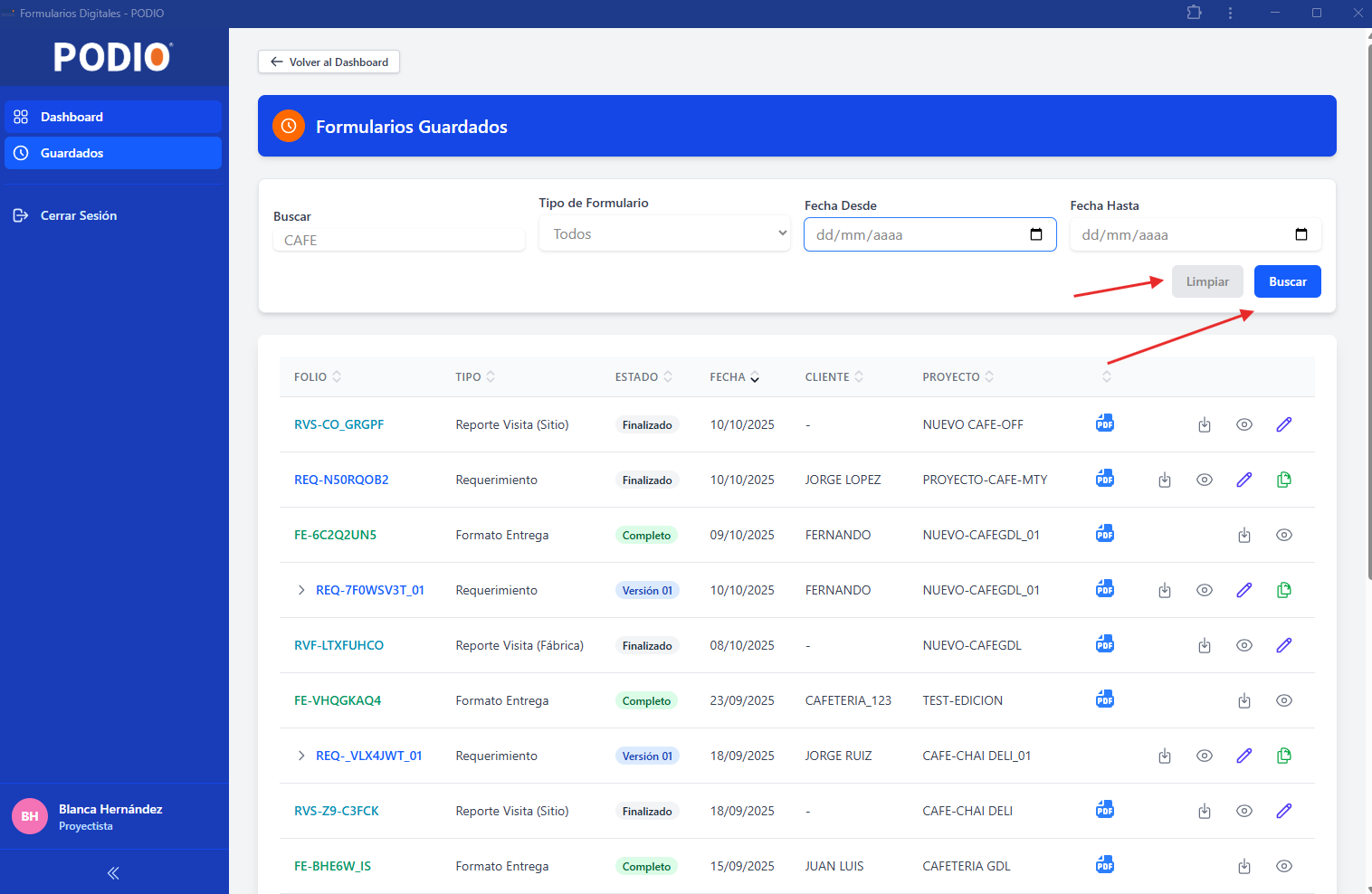
Campo buscar (capturar folio, cliente o proyecto), es una búsqueda general de esos 3 datos, se puede capturar completo el dato o una palabra clave.
Tipo de formulario (visita, requerimiento, entrega)
Rango de fecha del formulario (desde, hasta)
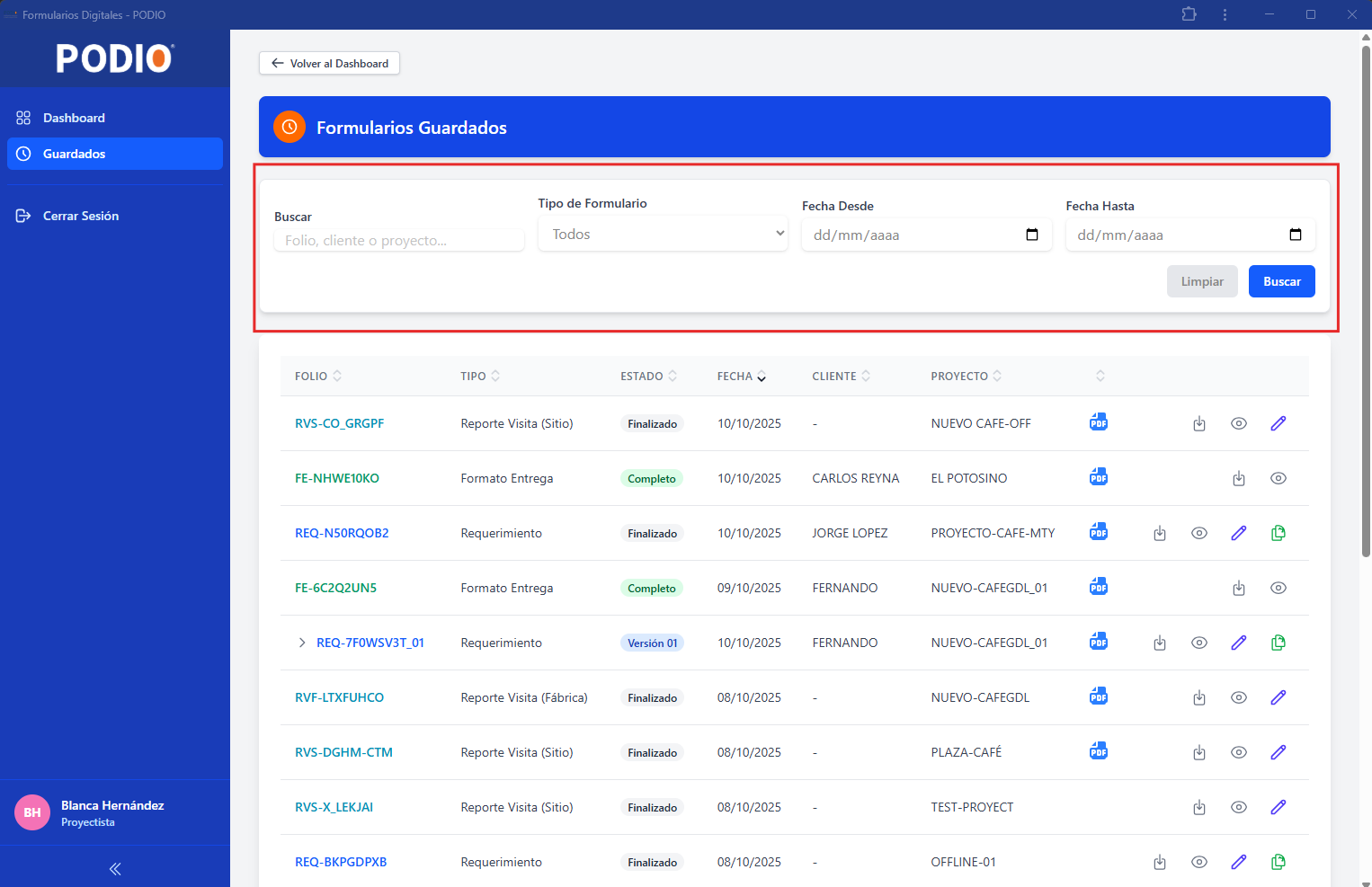
Después de elegir los filtros presionar el botón “Buscar”, para quitar los filtros presionar el botón “Limpiar”
Guía de Ayuda y Situaciones Comunes
Problema: No permite guardar formulario, datos incompletos
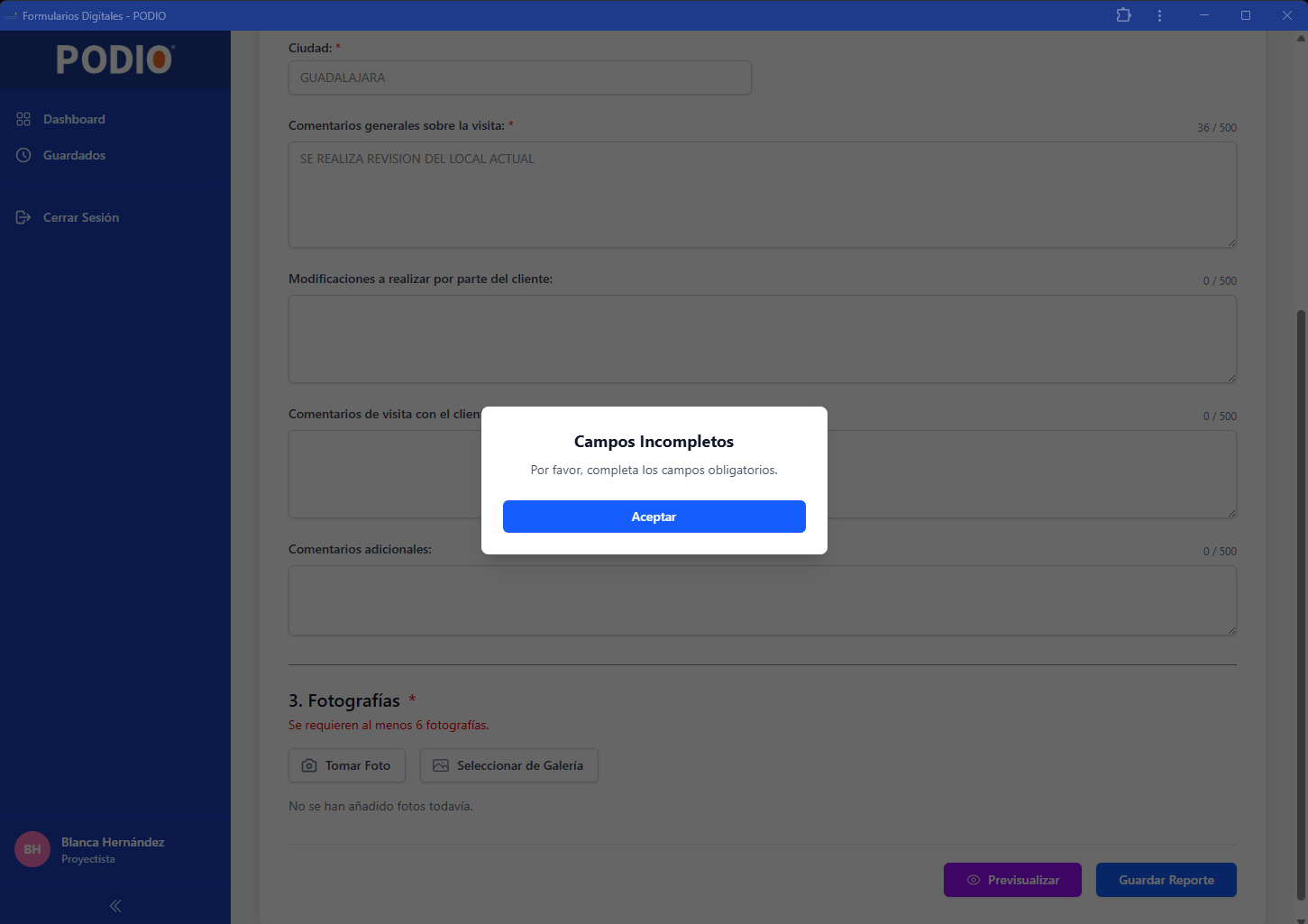
Solución: Revisar los datos con indicador obligatorio estén capturados, se pueden identificar con asterisco.
Problema: En el formulario de entrega en la etapa 1 no deja capturar cliente
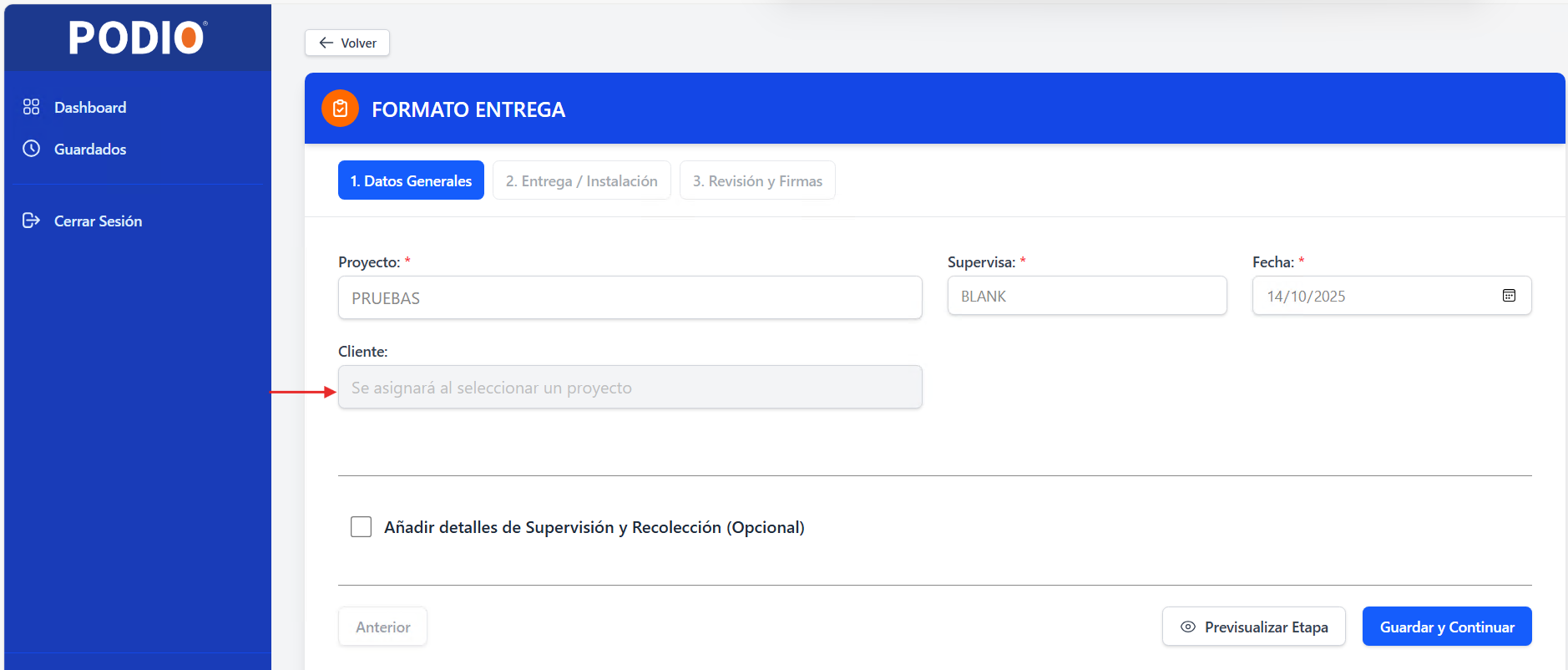
Solución: El cliente se carga automáticamente al seleccionar el proyecto, verificar que se este seleccionando correctamente el proyecto del listado disponible.
Problema: El formulario de entrega no encuentra el proyecto.
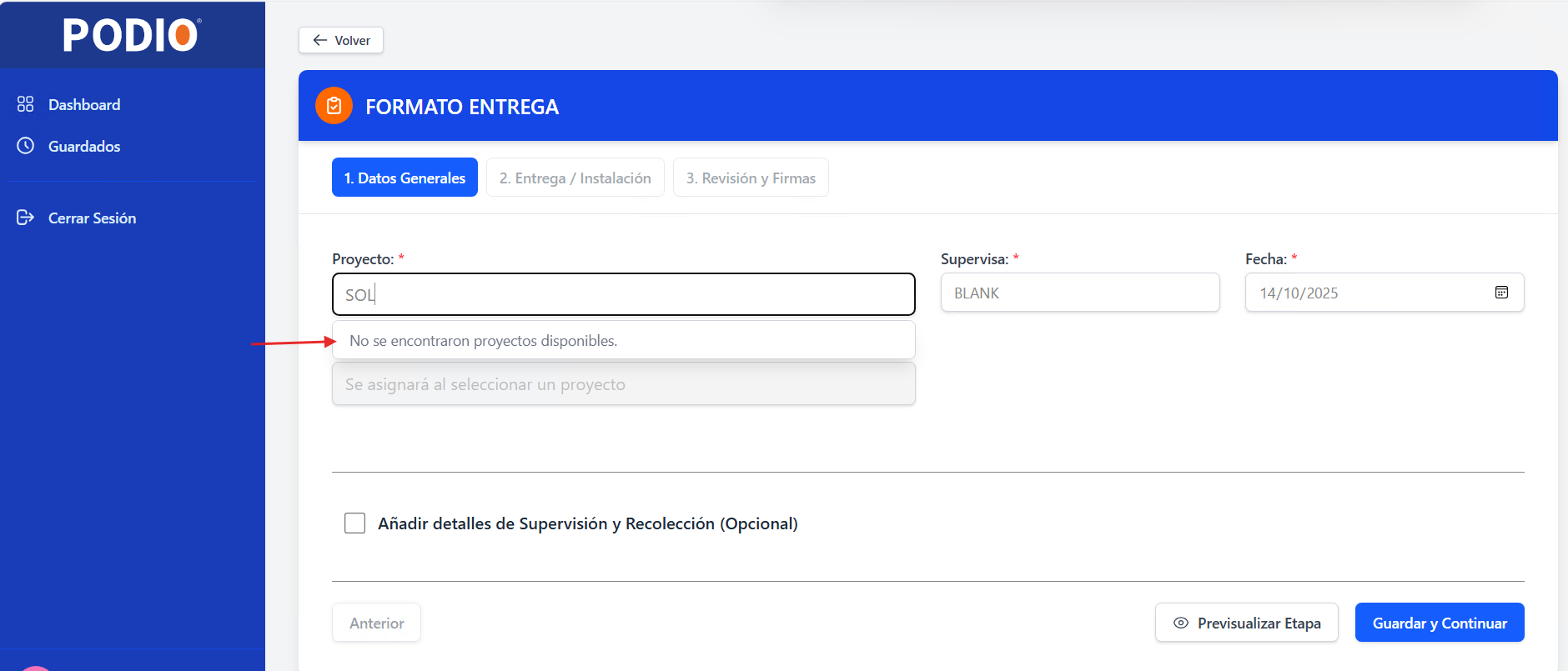
Solución: Verificar que se este buscando con los datos correctos (folio o proyecto), adicionalmente confirmar que exista el formato de requerimiento y no este relacionado a otra entrega.
Problema: En el visor de PDF, muestra errores al presionar Enviar
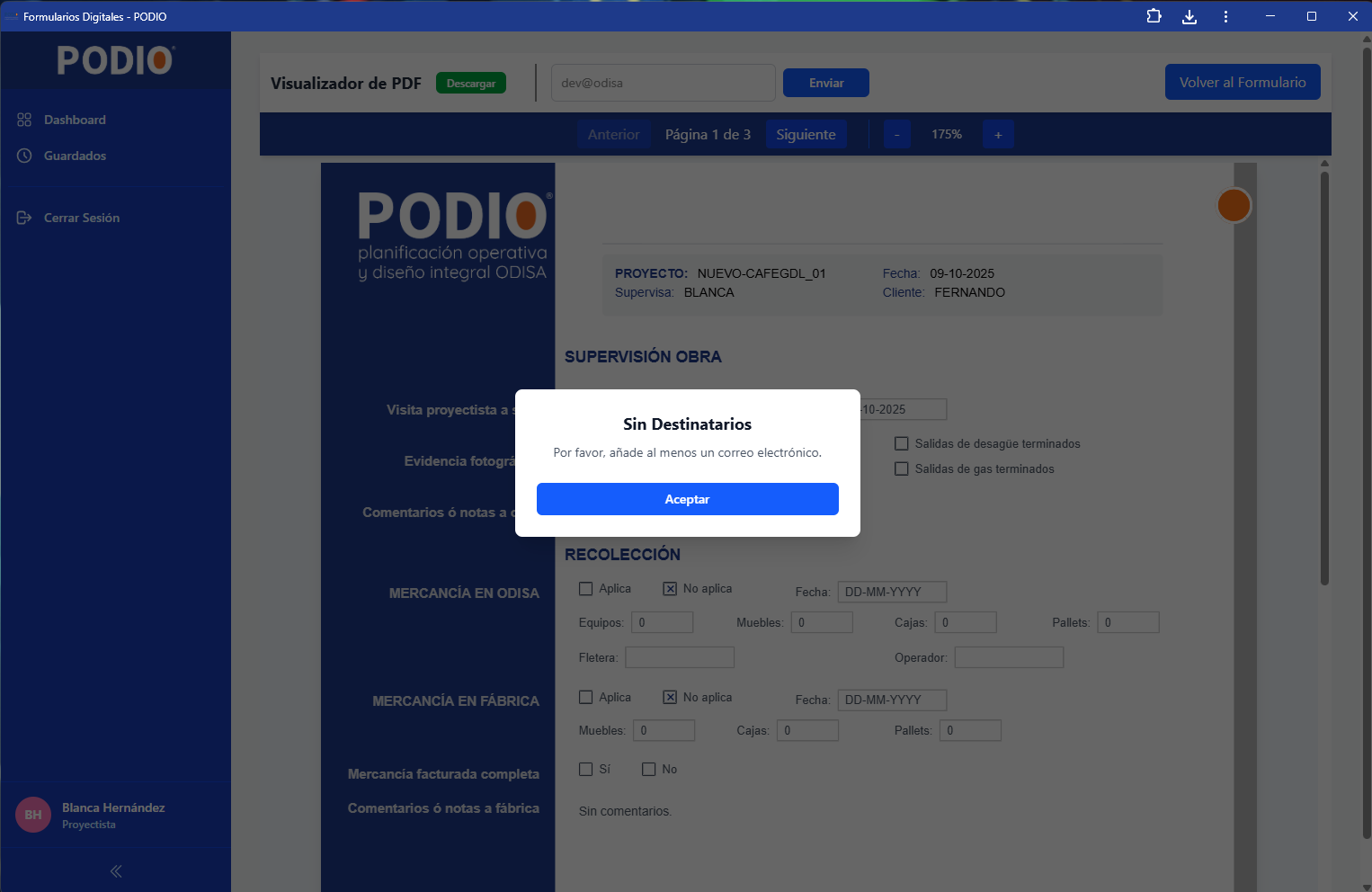
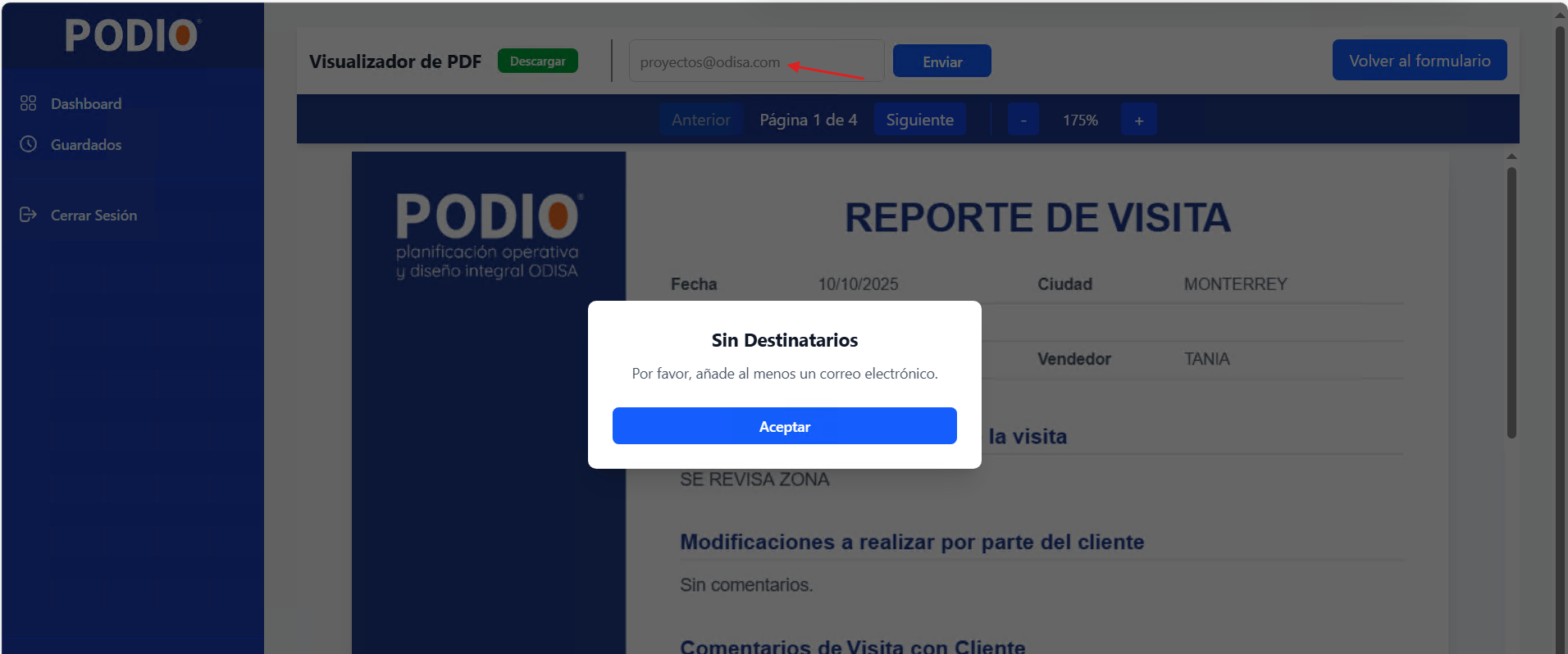
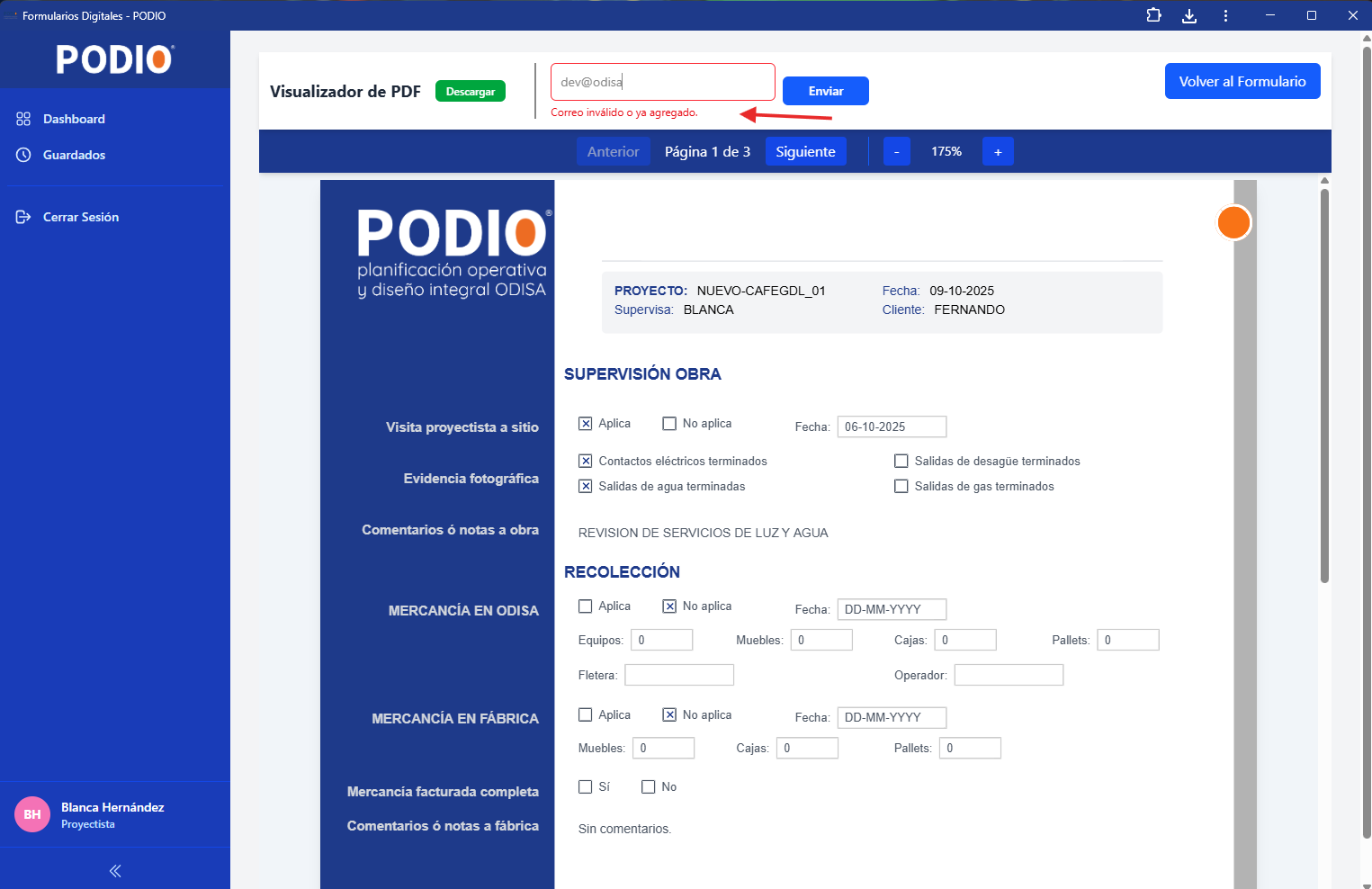
Solución: Verificar que se este capturando la dirección de correo con formato email y asegurase de presionar Enter antes del botón Enviar
Problema: Al presionar la opción "Crear Requerimiento" desde reporte de visita, no guarda el formato en automático.
Solución: Es correcto, el crear requerimiento solo direcciona al formulario para que se capturen los datos y se debe guardar por separado.
Problema: Al crear formulario sin conexión no se sincroniza el PDF, ni muestra el icono
Solución: En los formularios nuevos es correcto que no se genere el PDF en automático, no se muestra el icono de PDF, porque es necesario guardar/editar el formulario como confirmación de los datos.
Problema: Al editar un formulario sin conexión, se muestra el icono PDF en naranja
Solución: Es correcto que en los formularios que fueron editados desde offline se muestre el icono naranja de PDF, eso indica que esta desactualizado. Presionar el icono naranja de PDF, para actualizar el archivo PDF.
Problema: Los formatos descargados se eliminan solos
Solución: Es correcto la descarga de formatos debe ser para periodos cortos, el sistema depura la cantidad y el tiempo que permanecen disponibles offline.
Problema: Algunos formatos descargados se pierden cuando se pasa a offline
Solución: Es correcto que no estén todos los formatos descargados disponibles, esta limitado a algunos.
Problema: No permite el acceso al sistema sin conexión
Solución: El inicio de sesión debe ser online, si se trabajará sin conexión evitar cerrar sesión para poder tener acceso después.
Problema: La descarga de los formatos en la computadora no están disponibles en el celular.
Solución: Es correcto no tener los formatos disponibles, eso es por dispositivo, se deben descargar en el dispositivo que se usarán.