
Descripción general del artículo:
En este artículo se explicará el proceso para la creación de pedidos de venta a mostrador y Pick Up.
También se mostrará en qué campos debe colocarse la información necesaria, dependiendo del tipo de pedido
Objetivo:
Guiar al usuario en la creación de pedidos de Venta a Mostrador y Pick Up
Pasos a seguir:
INICIAR SESIÓN BITRIX24
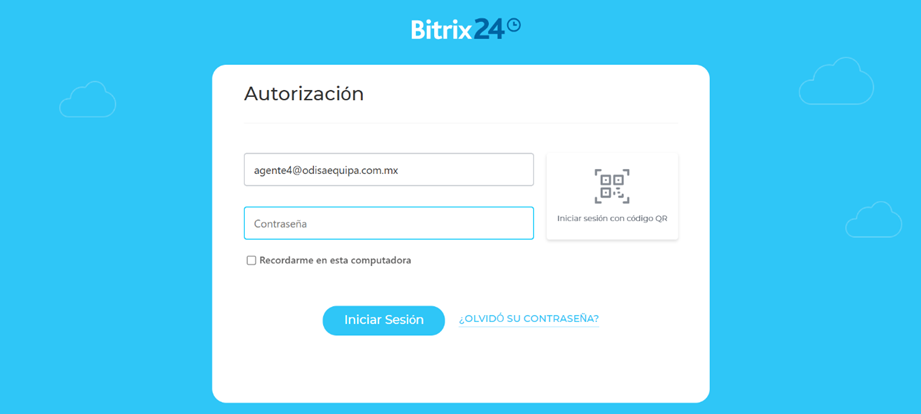
Iniciamos sesión en Bitrix24 (ingresa aquí) con el Correo electrónico empresarial y contraseña.
VENTA A MOSTRADOR
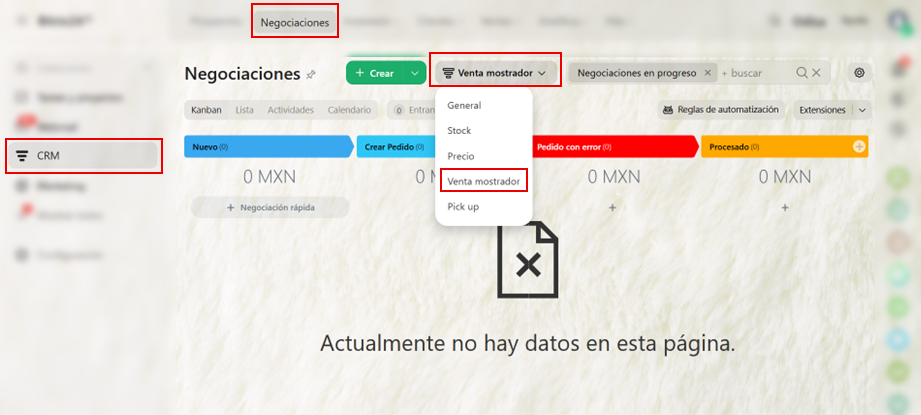
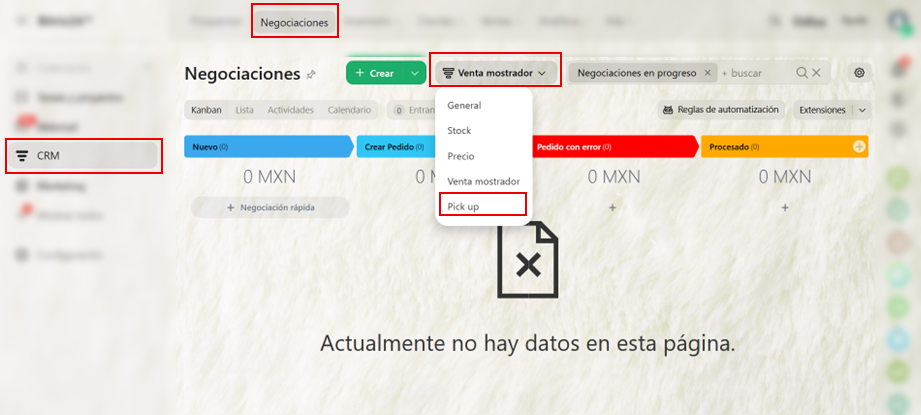
Selecciona CRM → Negociaciones → Filtra por Venta mostrado
Realizar una nueva Negociación
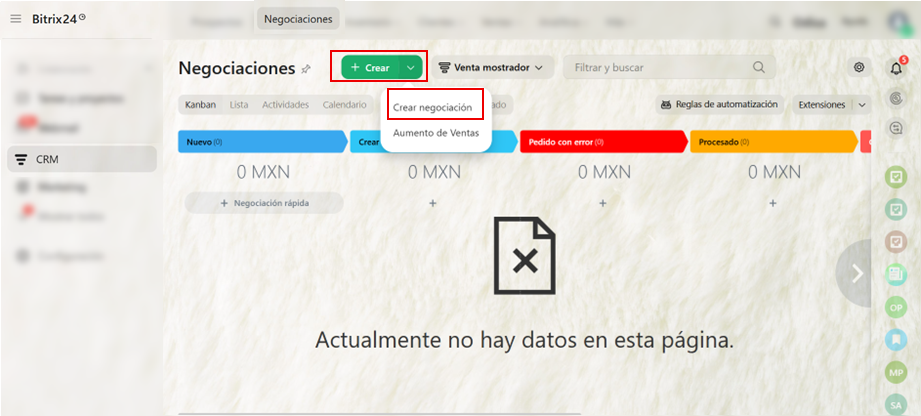
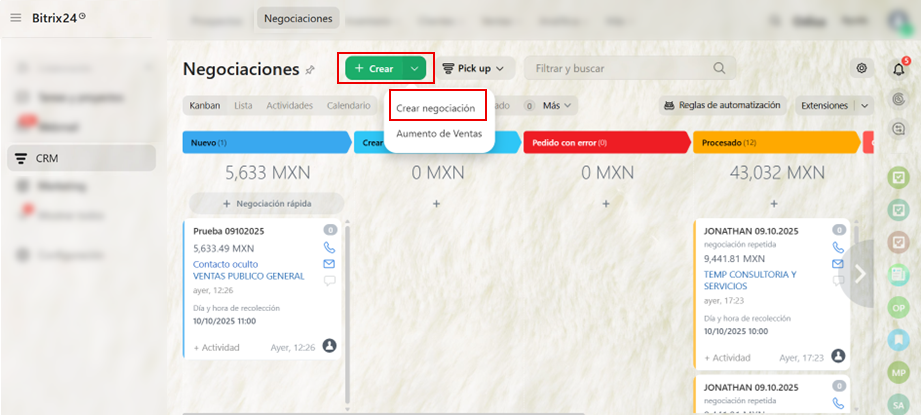
Clic en Negociaciones → + Crear → Crear negociación
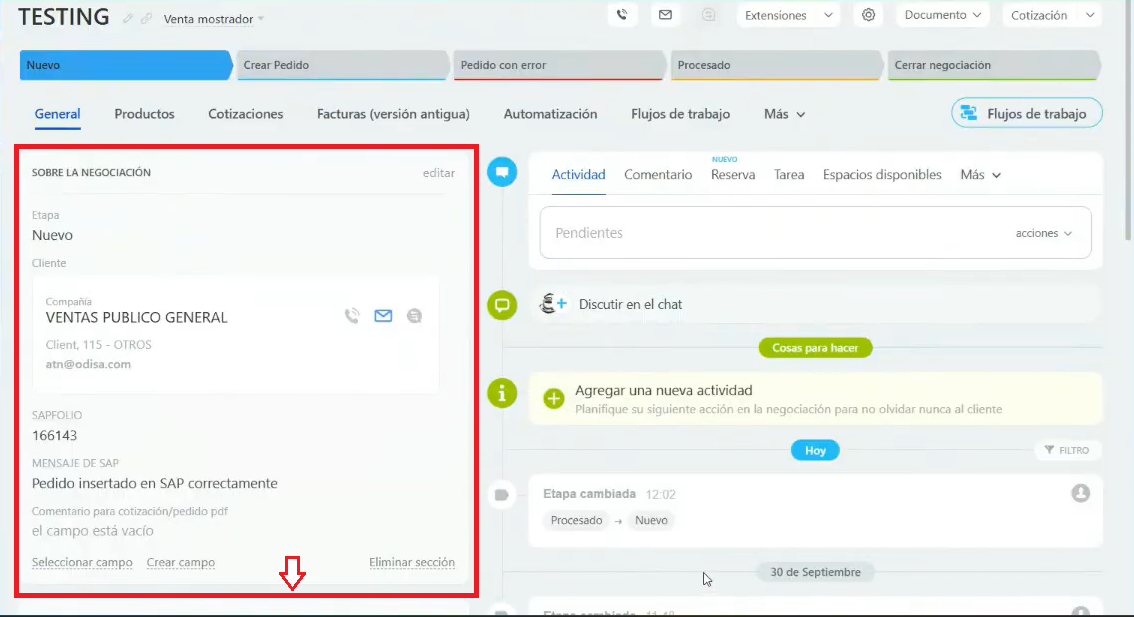
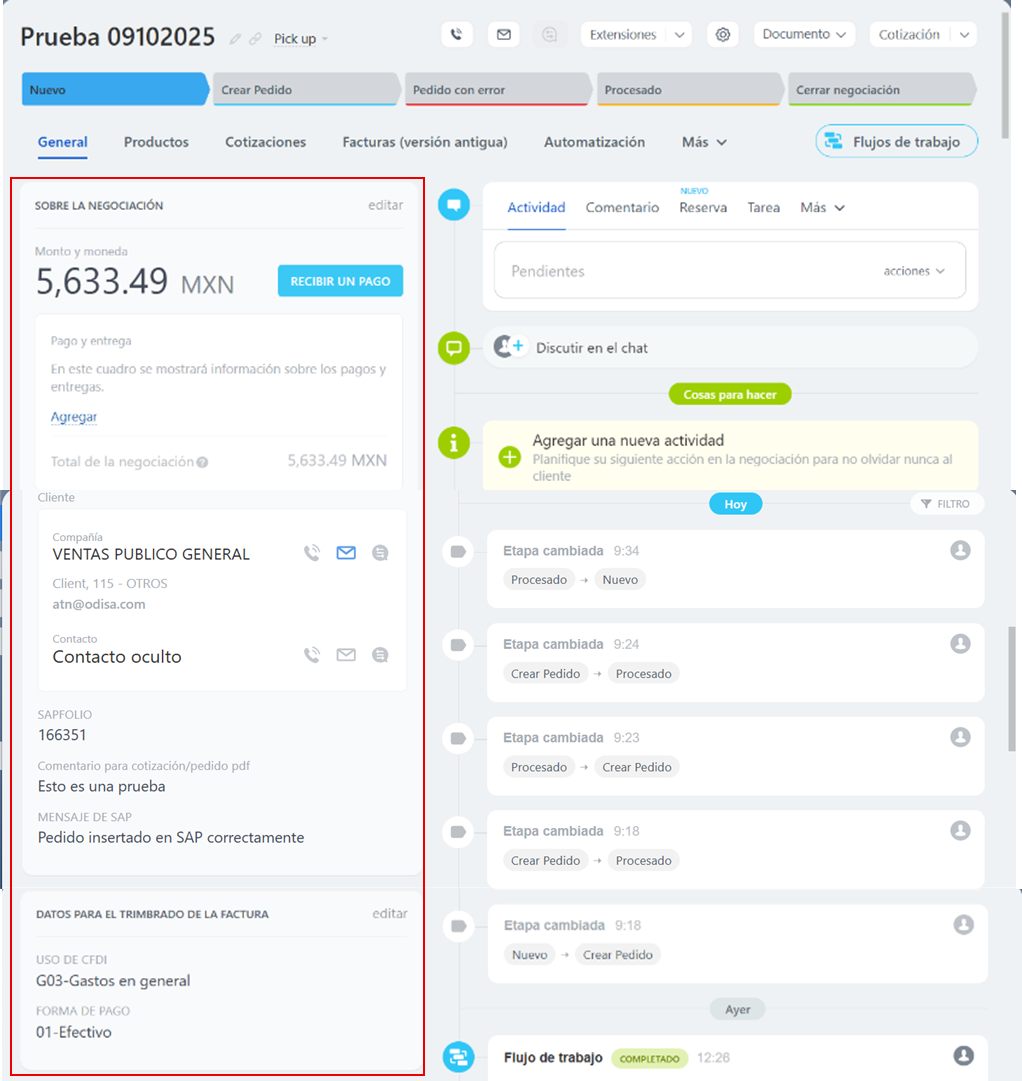
Llenar Datos del Cliente
- Se realiza el llenado de datos del cliente del lado izquierdo
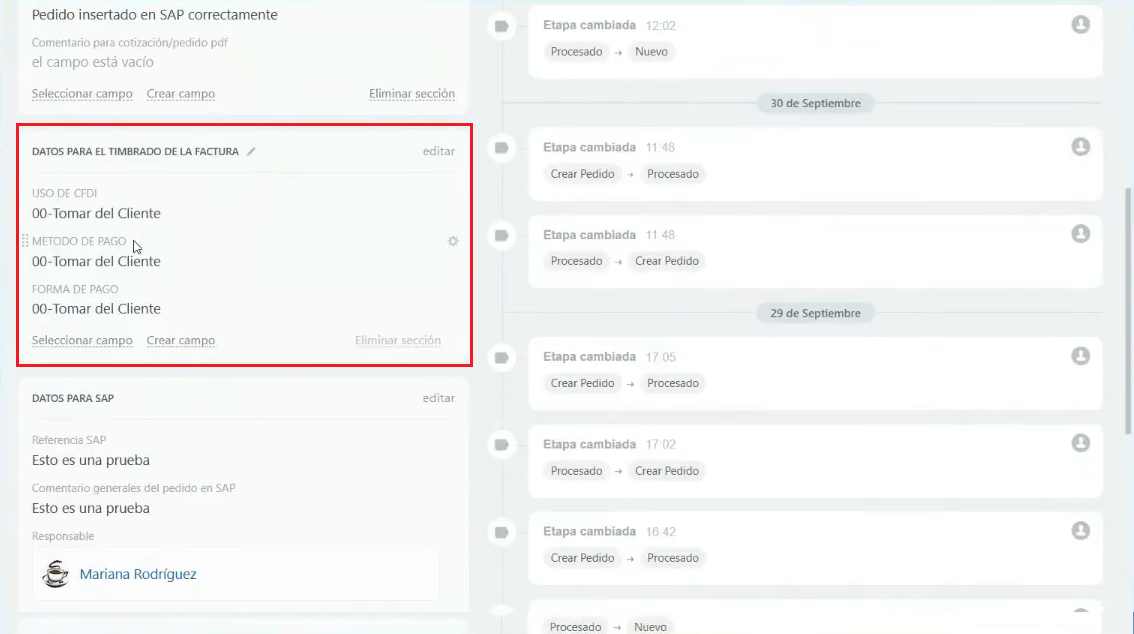
- Se deberá de preguntar al cliente los datos de timbrado para su facturación
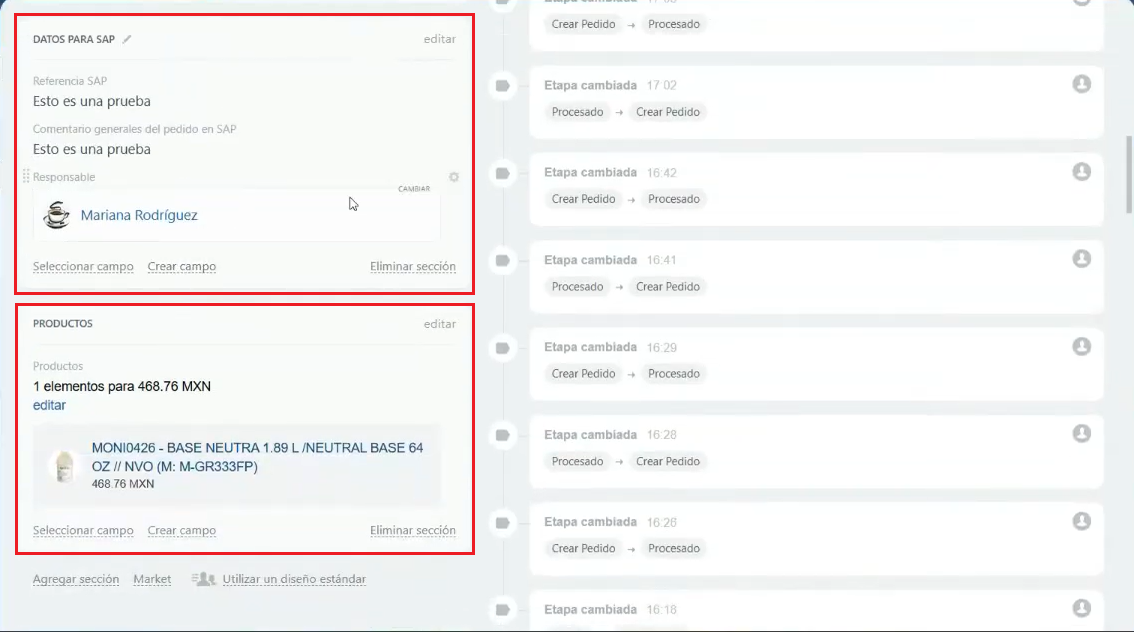
- Los siguientes campos serán datos para el SAP:
- Referencia SAP: Al ser venta al mostrador, y no contar con una orden de compra, puede ir vacío el campo.
- Comentario generales del pedido en SAP: En caso de que el cliente les solicita que se le especifique algún dato adicional en la factura, sería llenar el campo.
- Responsable: Aparece el usuario con el que se creó la venta a mostrador.
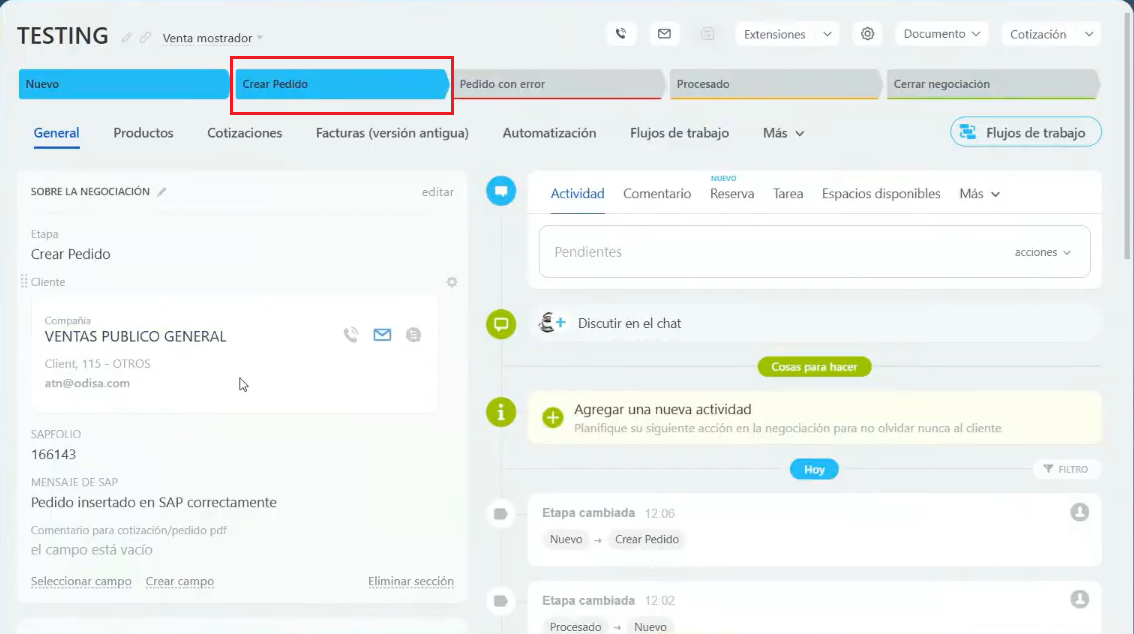
- En PRODUCTOS, se observan los productos de la venta a mostrador. - Al ser una operación rápida, lo siguiente es dar clic en Crear Pedido
- En automático llegará un correo como notificación al vendedor y al área de Operaciones.
PICK UP
- Selecciona CRM → Negociaciones →Seleccionar Pickup
- Clic en Negociaciones → + Crear → Crear negociación
Llenar Datos del Cliente - Se realiza el llenado de datos del cliente del lado izquierdo.
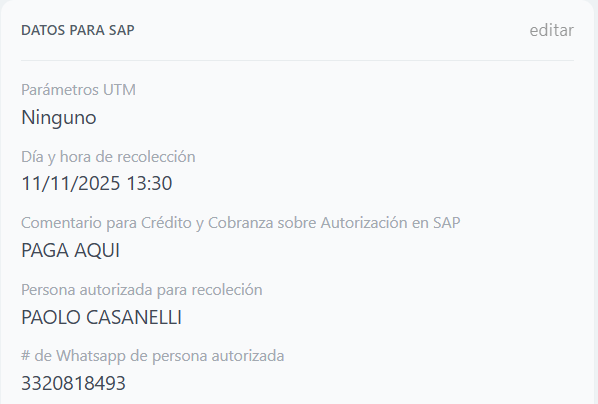
DATOS PARA SAP - Dentro de Negociación en la sección de DATOS PARA SAP, se llenan los siguientes campos::
Día y hora de recolección.
Comentario para CYC para su autorización.
Referencia SAP.
Persona autorizada para recolección.
Celular de la persona autorizada.
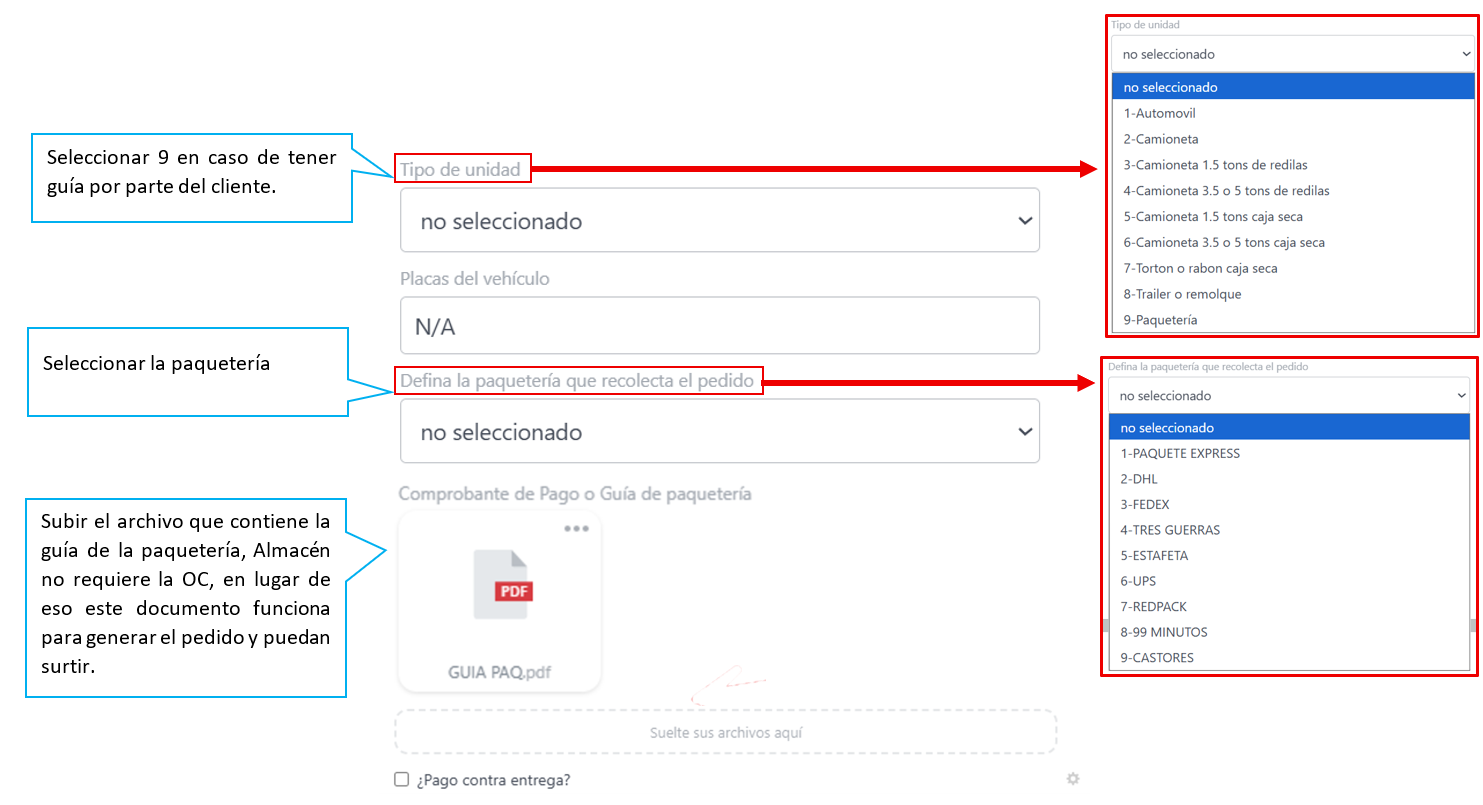
Adjuntar el comprobante de pago.
DATOS PARA SAP - Finalmente clic en Crear Pedido
SAP - Estos datos se verán reflejados en SAP en la pestaña de logística

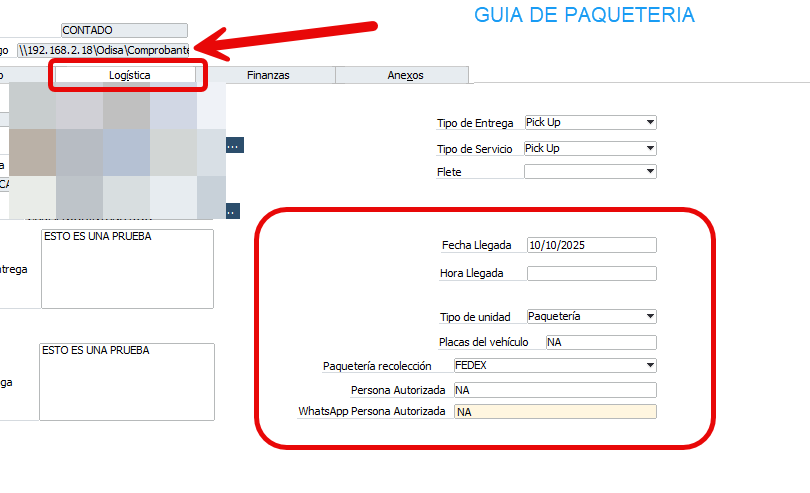
*** En caso de que el cliente maneje un almacén especial el pedido se seguirá pasando por SAP y enviar notificación vía correo *** (estamos trabajando en un flujo para que sea una selección automática)