
Manual Cambio de Ribbon – Impresora de Etiquetas Zebra ZD220
1. Objetivo.
Establecer el procedimiento correcto para identificar el fin del ribbon (cinta de tinta) y realizar su reemplazo en la impresora Zebra ZD220, garantizando la continuidad de impresión y evitando errores operativos.
2. Alcance
Este manual aplica para los usuarios que utilizan la impresora de etiquetas Zebra ZD220.
3. ¿Cómo identificar que el ribbon se ha terminado?
La impresora Zebra ZD220 presenta las siguientes señales cuando el ribbon está agotado:
-La luz LED superior parpadea en color rojo o naranja (intermitente).
-La impresora se detiene automáticamente.
-Las etiquetas comienzan a imprimirse en blanco.
-El ribbon muestra un tramo transparente al final (sin tinta).
⚠️ Nota técnica: : El sensor interno detecta el remolque transparente del ribbon y genera la alerta de error.
5. Procedimiento para cambio de ribbon
5.1 Preparar la impresora
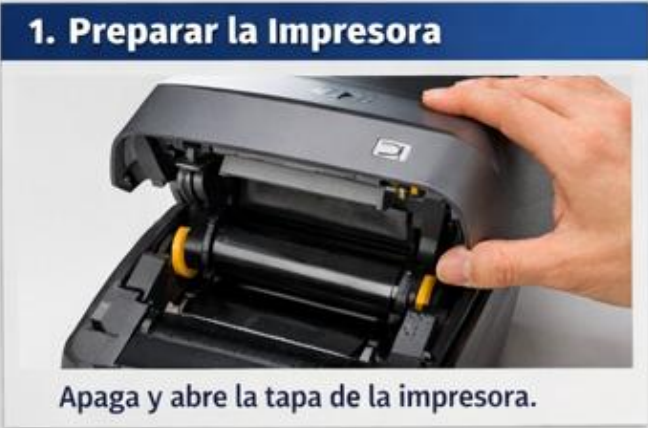
Apague la impresora.
Abra la tapa superior presionando los seguros laterales.
Espere unos segundos antes de manipular los componentes internos.
⚠️ Importante: Evita hacerlo encendida para prevenir errores de sensor o calibración
5.2 Retirar el ribbon usado
Ubique el ribbon instalado dentro de la impresora.
Retire el carrete vacío (Take-Up) jalándolo hacia arriba.
Extraiga el rollo de ribbon (Supply) con cuidado.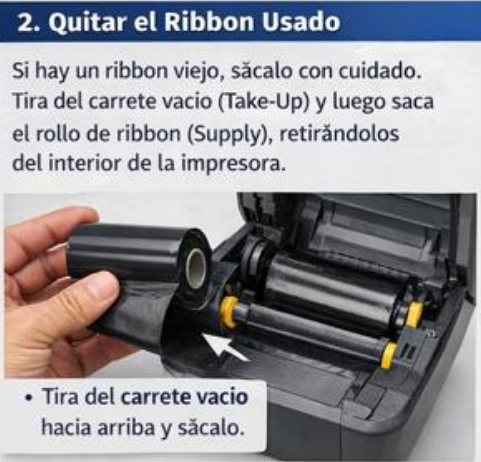
5.3 Colocar el ribbon nuevo
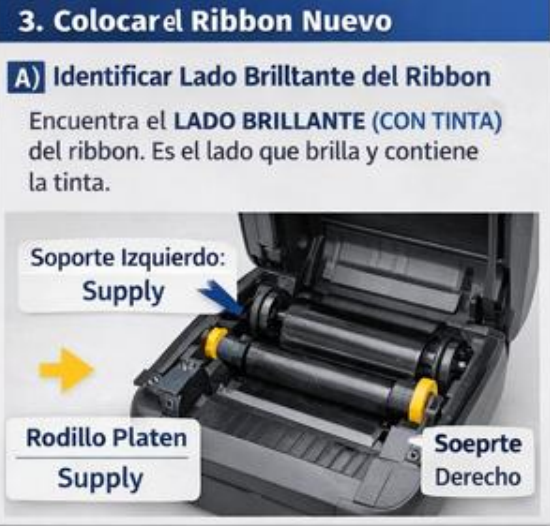
Identifique el lado brillante del ribbon (lado con tinta).
Coloque el rollo nuevo en el soporte izquierdo (Supply).
Pase el ribbon por el recorrido interno siguiendo la guía del equipo.
Inserte el extremo del ribbon en el carrete vacío (Take-Up).
⚠️ Importante: El lado brillante siempre debe quedar orientado hacia el cabezal de impresión.
5.4 Asegurar el ribbon
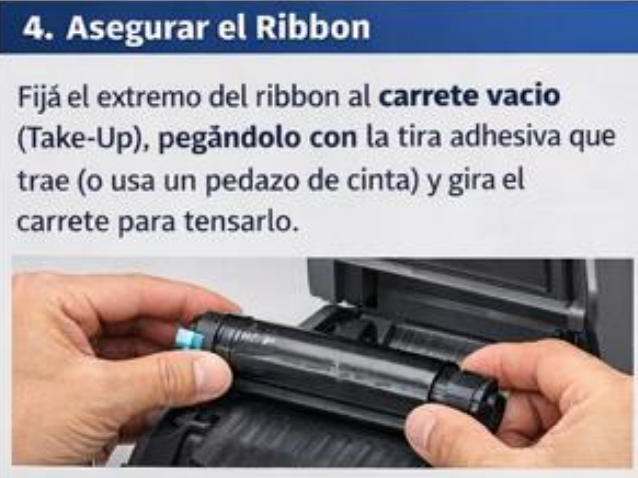
Fije el extremo del ribbon al carrete vacío usando la cinta adhesiva incluida.
Gire manualmente el carrete (Take-Up) para tensar el ribbon.
Verifique que el ribbon quede alineado y sin arrugas.
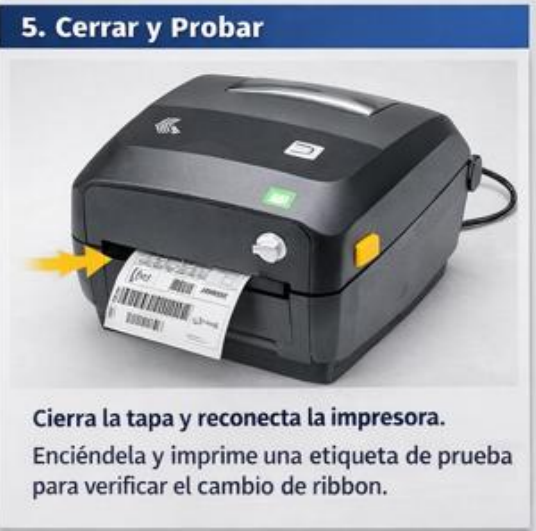
5.5 Cerrar y probar la impresora
Cierre la tapa correctamente hasta escuchar el clic.
Encienda la impresora.
Imprima una etiqueta de prueba.
Verifique:
Calidad de impresión
Alineación correcta
Ausencia de alertas LED
6. Verificación posterior al cambio
La impresora estará funcionando correctamente si:
La luz LED permanece en verde fijo
Las etiquetas se imprimen con tinta visible
No aparece error de ribbon
7. Solución de Problemas Frecuentes
| Problema | Posible causa | Solución |
|---|---|---|
| Etiquetas en blanco | Ribbon mal instalado | Revisar lado brillante |
| LED rojo intermitente | Ribbon agotado o mal tensado | Reinstalar y tensar |
| Impresión borrosa | Ribbon flojo | Ajustar carrete Take-Up |
| No detecta ribbon | Sensor bloqueado | Limpiar área interna |