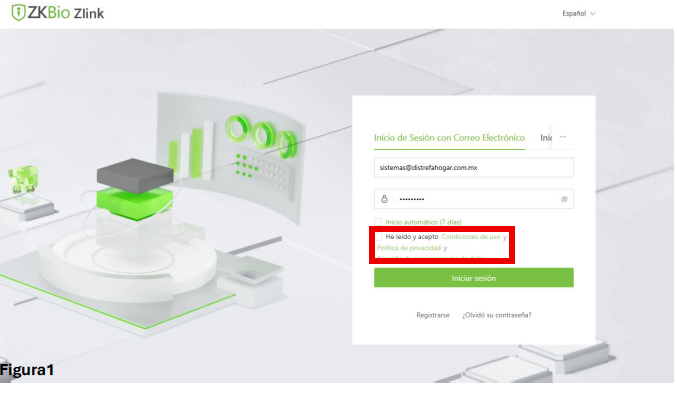
Para ingresar al checador ingresamos a la liga de acceso como se muestra en la figura 1, es importante marcar la casilla de términos y condiciones para acceder.
Liga de acceso: https://zlink.minervaiot.com/home
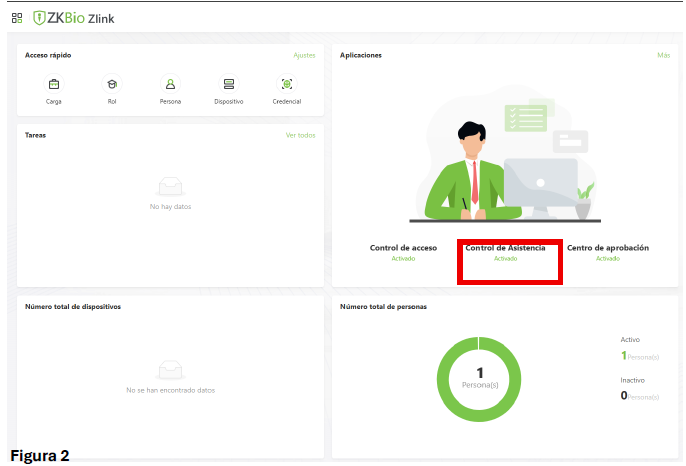
Una vez dentro del checador ubicáremos el módulo control de asistencias para ingresar como se muestra en la figura2
Una vez dentro del modulo control de asistencia nos mostrara la síguete pantalla como se muestra en la figura 3
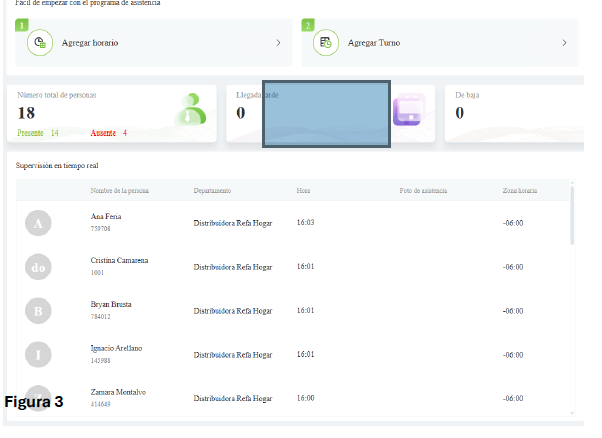
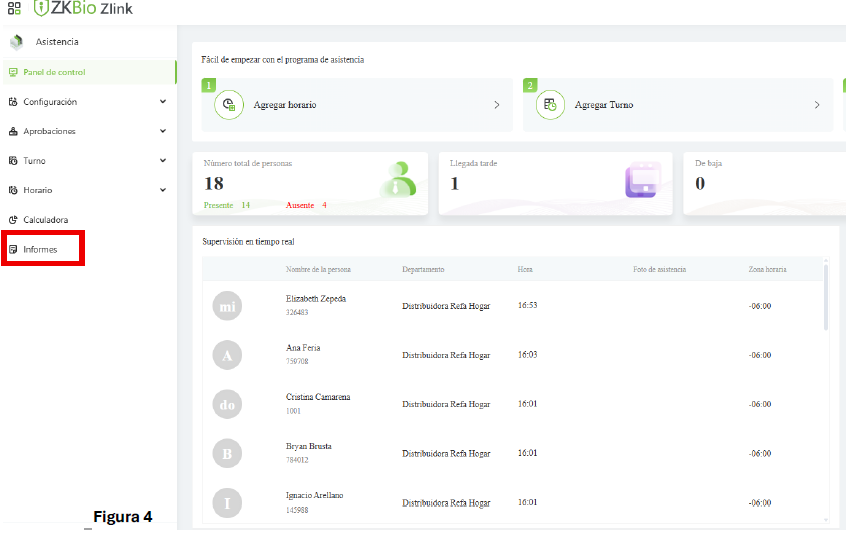
Donde podremos encontrar a un apartado con el numero total de personas, aparecerán dos colores el verde y el rojo el cual indica que usuarios esta presentes y cuales están ausente para checar.
A continuación, al lado izquierdo nos aparecer un menú el cual contendrá un apartado llamado informe el cual contendrá una serie de informes de asistencia como se muestra en la figura 4
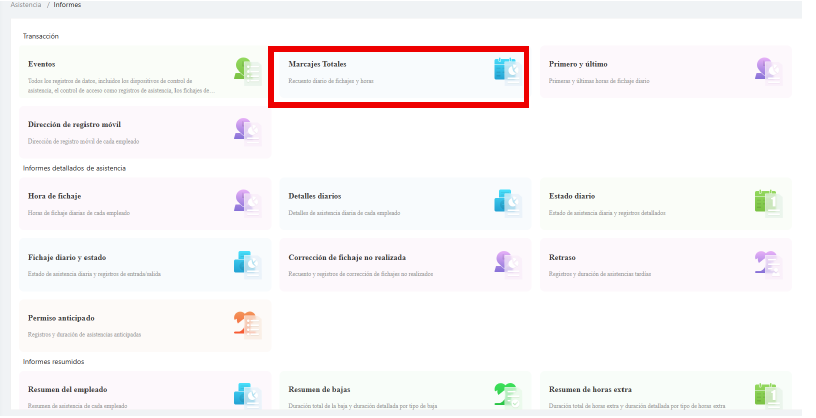
En el cual podremos encontrar diferentes informes para revisar las checadas de los usuarios con más detalles, como, por ejemplo, Marcajes totales que es el que se recomienda visualizar si se quieren sacar las horas de llegada y salidas, al igual se podrán encontrar más reportes según la tarea que se desee realizar.
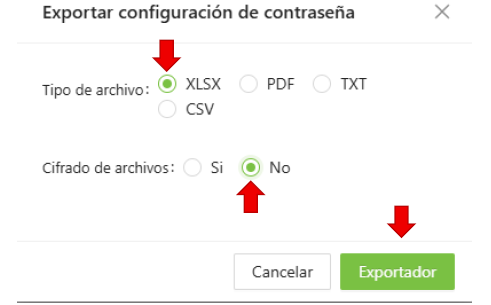
Una vez seleccionado el reporte que se quiere visualizar si lo queremos descarga realizaremos los siguientes pasos:
1. Ingresar al reporte.
2. Presionar la flecha color verde que dice Exportador.
3. Seccionar el tipo de archivo se recomienda XLSX.
4. Marcar el cifrado de archivos en No.
5. Por último, exportamos el archivo.