
Cómo pedir y responder solicitudes de compra desde el portal Bitrix
¿Qué es?
El módulo de Solicitud de Servicio de Compras te permite pedirle a Compras el precio o la disponibilidad de un producto nuevo o sin stock, directamente desde el CRM. Ventas captura los artículos que necesita, y Compras responde uno por uno (precio, tiempo de entrega, estatus, notas) — todo dentro de la misma pantalla, sin depender de otro medio (correo, chat).
Cómo acceder
Desde el menú de CRM. En el panel de CRM, acceder al menú "Automatización Inteligente de Procesos" y seleccionar la opción "Solicitud de Servicio de Compras" — puede aparecer como Kanban o como Lista, según cómo lo tengas configurado.
Entra a la vista. Verás el listado o tablero de todas las Solicitudes existentes, con su etapa actual.
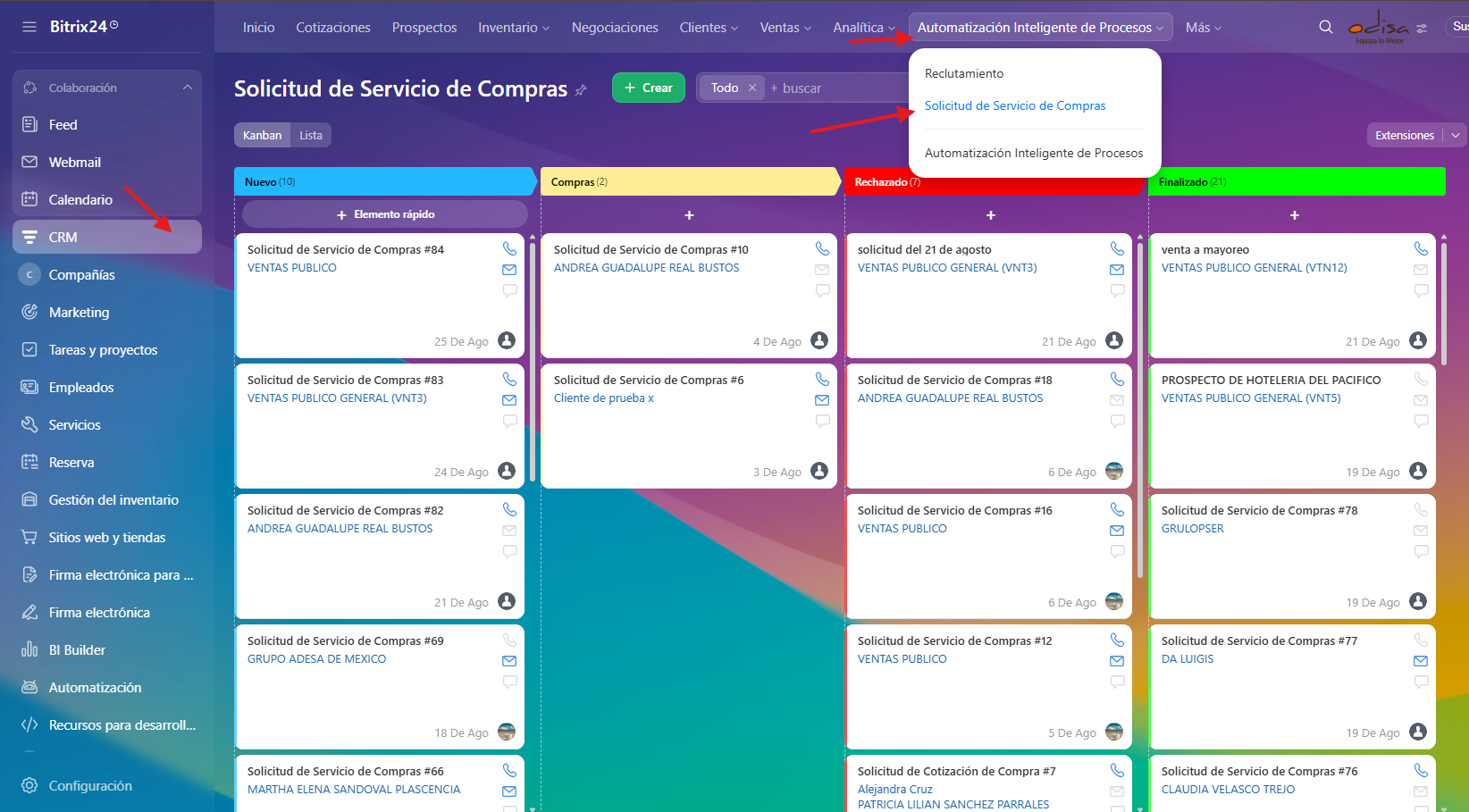
Fig. 1 — Acceso desde el menú de CRM
Para Ventas — Crear una Solicitud
1. Crear la Solicitud
Haz clic en Nuevo (o el botón equivalente de crear registro).
Llena los datos generales de la ficha, el cliente es obligatorio (adicionalmente se pueden llenar los que demás disponibles — comentarios generales, etc.).
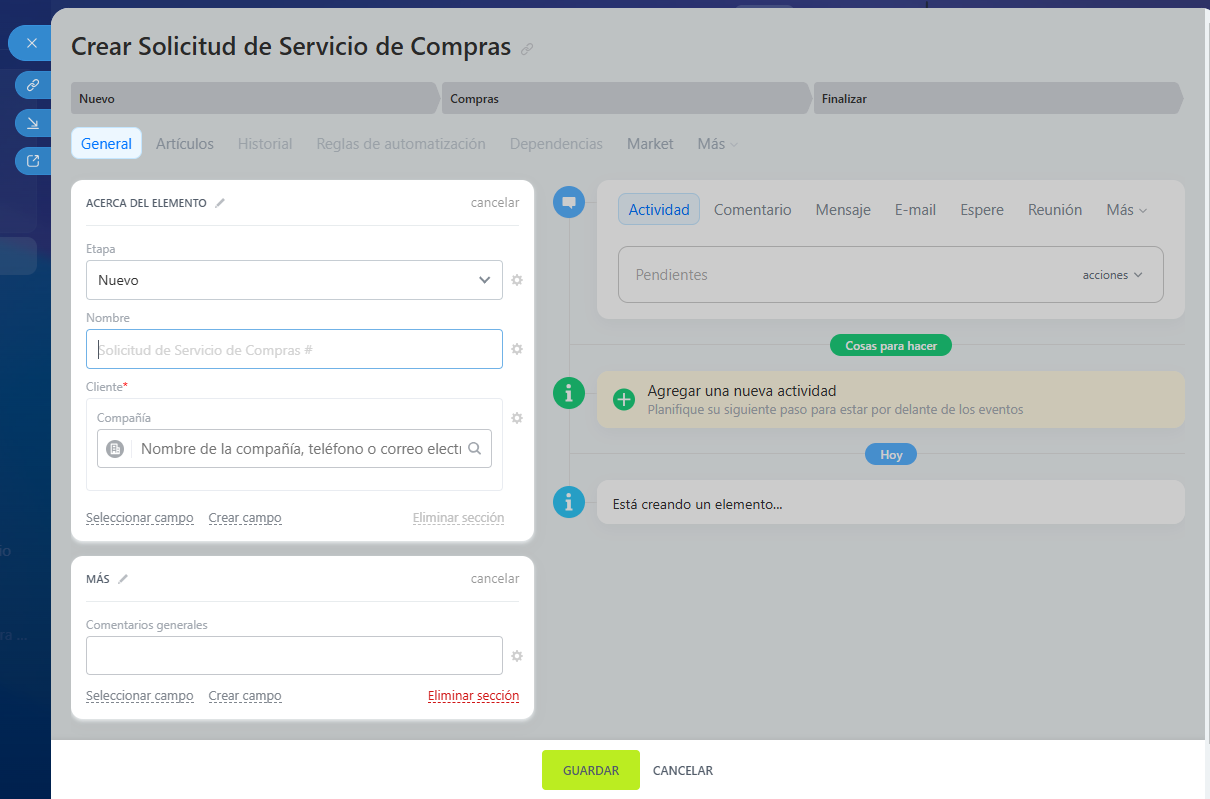
Fig. 2 — Ficha nueva
2. Agregar artículos
Dentro de la misma ficha, busca la pestaña Artículos.
Haz clic en + Agregar artículo para crear un renglón nuevo.
Descripción: escribe qué producto necesitas. Si existe en el catálogo, el sistema te sugerirá coincidencias para autocompletar Marca y Modelo — si no existe, puedes seguir escribiendo libremente, es un producto nuevo.
Marca / Modelo: se completan solos si elegiste una coincidencia del catálogo, o los escribes a mano.
Cantidad: cuántas piezas necesitas.
Propósito: indica si es por Precio, por Stock, u otra razón.
Repite por cada artículo que necesites — puedes agregar varios en la misma Solicitud.
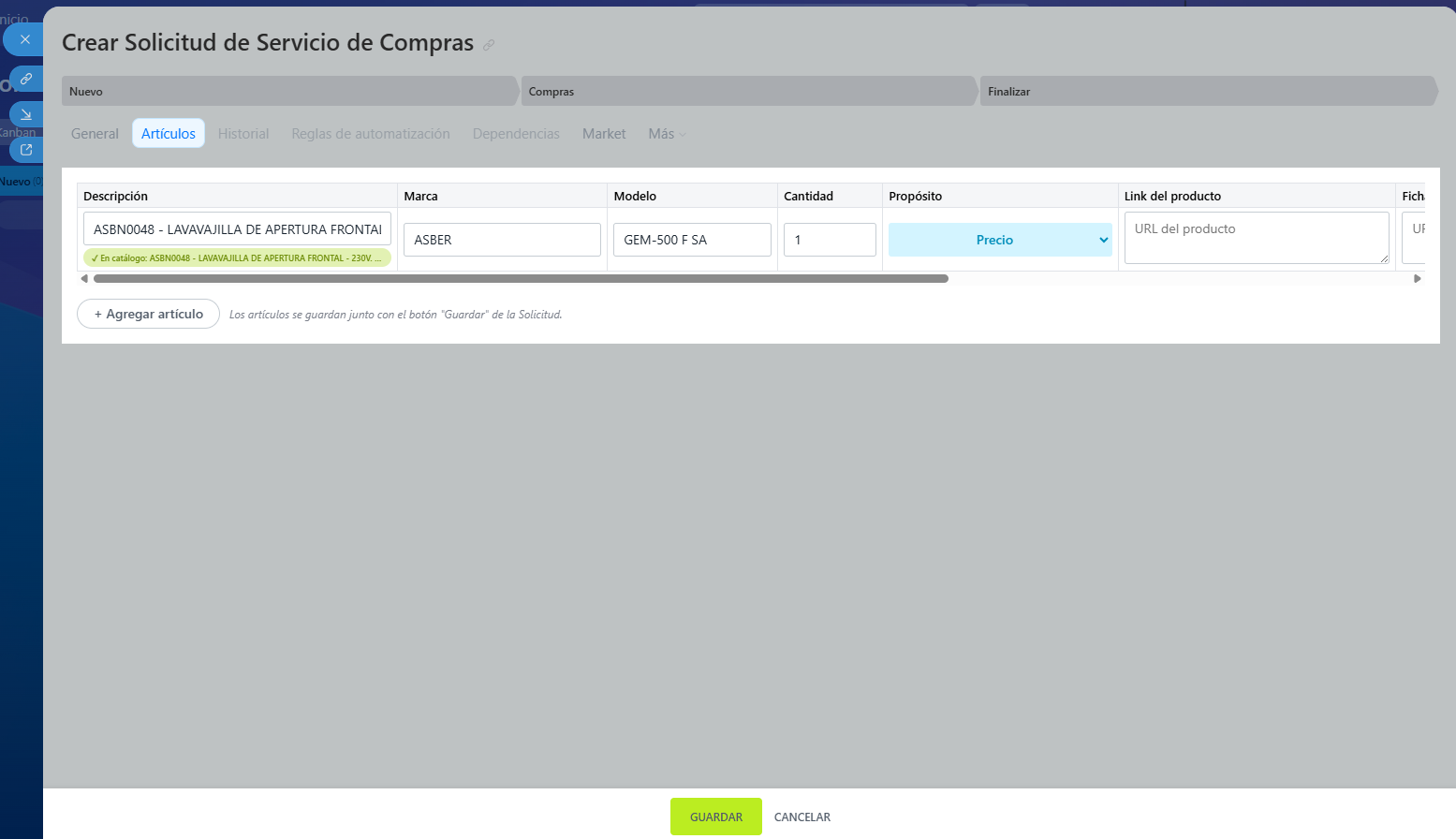
Fig. 3 — Captura de un artículo
3. Guardar
Haz clic en Guardar (el botón general de la ficha).
Al guardar por primera vez, el sistema asigna automáticamente un Folio (por ejemplo, SSC00006) — este campo no se puede editar manualmente, se genera solo.
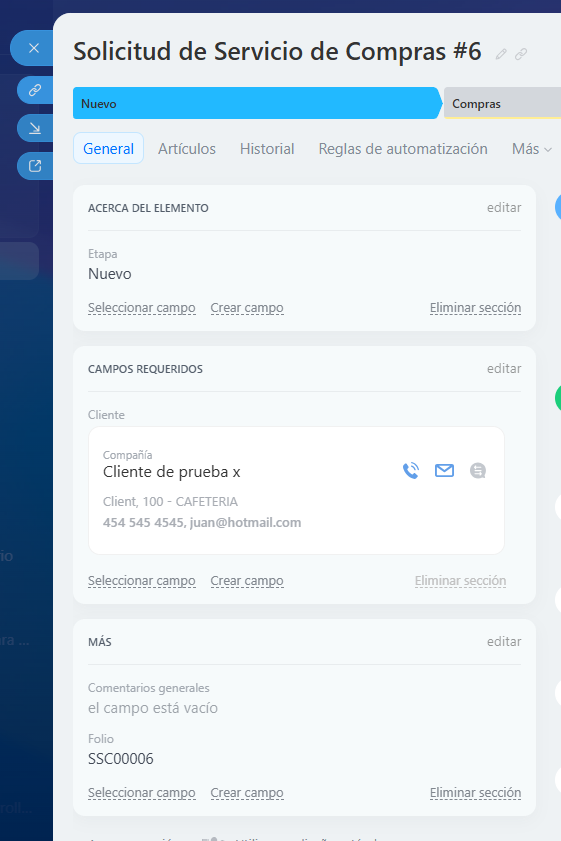
Fig. 4 — Folio asignado tras guardar
4. Mover a Compras
Mueve la tarjeta a la etapa Compras (arrastrándola en el Kanban, o cambiando la etapa desde la ficha) para que el equipo de Compras la vea y empiece a responder.
Para Compras — Responder una Solicitud
1. Encontrar Solicitudes pendientes
En el Kanban o la Lista, ubica las Solicitudes en la etapa Compras
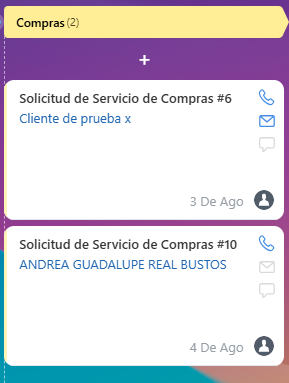
Fig. 5 — Solicitudes pendientes de respuesta
2. Responder cada artículo
Abre la Solicitud y entra a la pestaña Artículos. Por cada renglón, verás las columnas que te corresponden llenar:
Estatus: Pendiente, En revisión, Respondido, o Rechazado.
Precio unitario y Moneda (si aplica).
Tiempo de entrega.
Notas: cualquier condición o aclaración (ej. "solo si se compra por mayoreo").
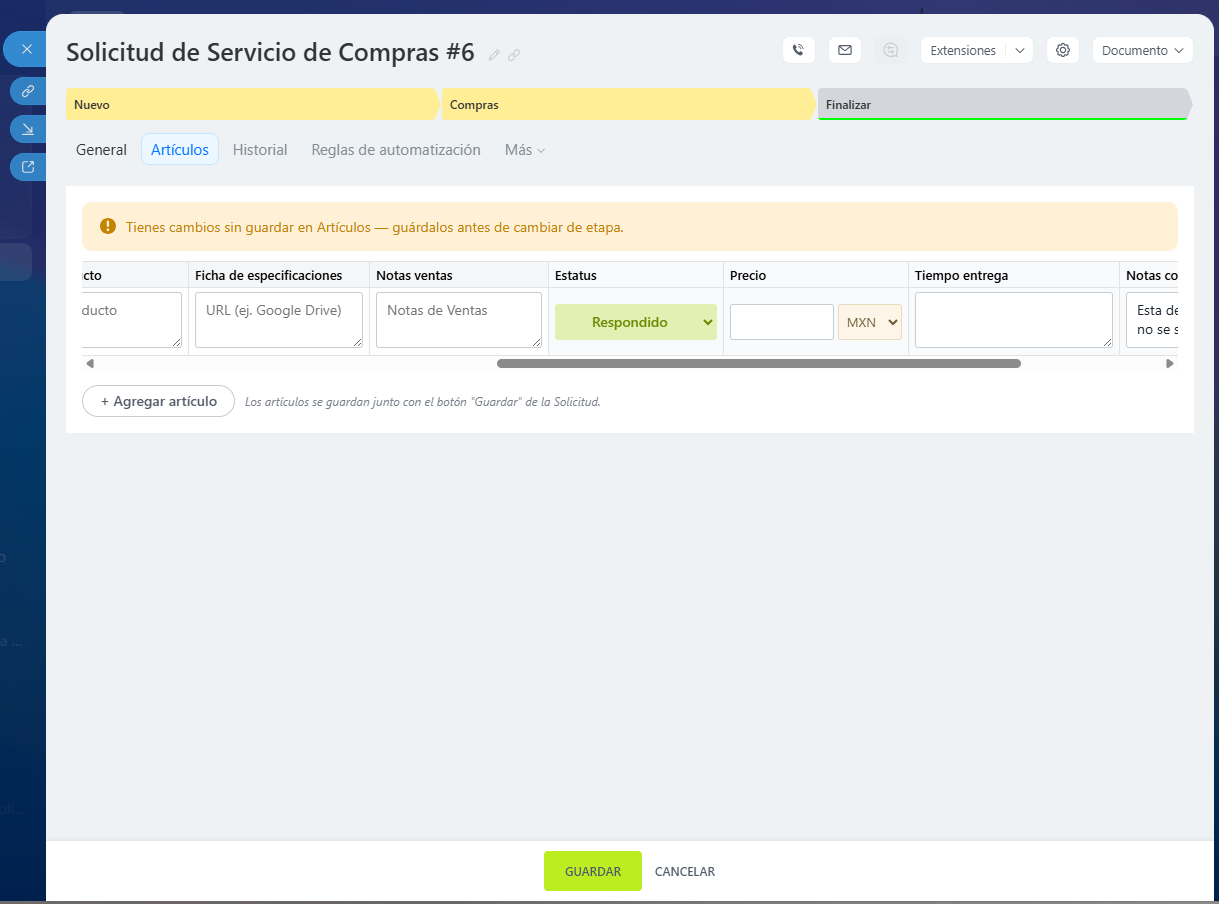
Fig. 6 — Artículo respondido
3. Guardar
Haz clic en el botón Guardar general de la ficha.
Mover la Solicitud a Finalizado o Rechazado
Finalizado: solo se permite si ningún artículo sigue "Pendiente"/"En revisión", cada uno cumple lo que le corresponde según su Estatus, y al menos un artículo quedó "Respondido". Si algo falta, el sistema bloqueará el movimiento y te dirá exactamente qué falta.
Rechazado: a diferencia de Finalizado, no exige que los artículos estén completos — se usa para abandonar el proceso.
Generar el documento de resultado
Una vez que la Solicitud tiene toda la información de Compras, puedes generar un documento con el resumen (Word/PDF) usando el botón Documento de la ficha — el mismo mecanismo que ya usas en otras partes de CRM para generar cotizaciones o pedidos.

Fig. 7 — Botón para generar el documento
Preguntas frecuentes
No me deja mover la Solicitud a "Finalizado"
Revisa el aviso que muestra el sistema — te dice exactamente qué artículo(s) faltan por resolver o qué dato falta (Precio, Tiempo de entrega o Notas). Corrige eso y vuelve a intentar.
No puedo editar el Folio
Es correcto — el Folio se genera automáticamente al crear la Solicitud y queda protegido, no se puede cambiar a mano.
No veo el campo Folio en una Solicitud nueva
También es correcto — el Folio no existe todavía porque aún no se ha guardado la Solicitud. En cuanto la guardes por primera vez, aparecerá con su valor real.
Busqué un producto y no apareció en las sugerencias
Puede que el producto simplemente no exista en el catálogo — puedes seguir capturando la descripción libremente, es un producto nuevo y así se documentará para que Compras lo revise.
No veo mis filtros de siempre, o solo veo el filtro "Todo"
En el filtro (arriba del Kanban/Lista), abre su ícono de configuración y selecciona "Restablecer al valor predeterminado". Si no lo ves reflejado de inmediato, recarga la página.